
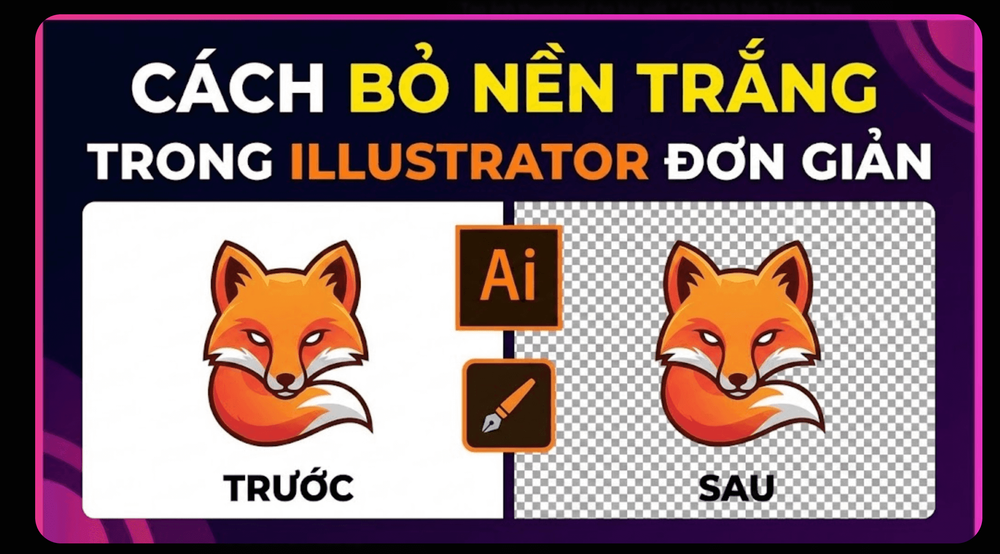
Bỏ Nền Trắng Illustrator
Bạn từng đau đầu khi muốn chèn logo lên website mà lại dính nền trắng kém chuyên nghiệp? Hay bạn nhận file vector từ khách hàng nhưng lại không biết cách xóa nền trắng trong Illustrator cho thật sạch sẽ, không lem viền? Đừng lo! Bài viết này sẽ giúp bạn hiểu rõ mọi phương pháp, mẹo thực chiến và những lưu ý quan trọng nhất để xử lý nền trắng trong Illustrator, dù bạn là designer mới vào nghề hay đã làm lâu năm.
Kết luận nhanh: Các bước bỏ nền trắng trong Illustrator
- Xác định loại file (vector hay bitmap)
- Với vector: Xóa layer nền trắng hoặc dùng Clipping Mask để giữ lại phần mong muốn
- Với bitmap: Dùng Image Trace để chuyển thành vector, sau đó xóa nền trắng
- Xuất file định dạng hỗ trợ nền trong suốt (EPS, PNG, SVG)
- Kiểm tra kỹ thành phẩm trên nền màu khác
1. Giới Thiệu: Tại Sao Cần Bỏ Nền Trắng Trong Illustrator?
Trong thiết kế hiện đại, việc loại bỏ nền trắng khỏi hình ảnh, logo hay icon là nhu cầu cực kỳ phổ biến. Một hình ảnh với nền trong suốt sẽ dễ dàng hòa nhập vào mọi layout, từ website, banner cho đến tài liệu quảng cáo hoặc sản phẩm in ấn.
Việc giữ lại nền trắng không chỉ khiến sản phẩm trông thiếu chuyên nghiệp mà còn làm mất đi tính linh hoạt khi sử dụng. Đặc biệt với logo, icon vector, xóa nền trắng trong Illustrator giúp hình ảnh luôn sắc nét, không bị vỡ hoặc mờ như khi xử lý bằng Photoshop.
Thực tế, rất nhiều khách hàng yêu cầu file thiết kế phải có nền trong suốt để tiện sử dụng trong nhiều bối cảnh khác nhau. Việc làm chủ cách bỏ nền trắng trong Illustrator sẽ giúp bạn nâng tầm sản phẩm, đồng thời tiết kiệm rất nhiều thời gian chỉnh sửa về sau.
2. Phân Biệt Loại File: Vector vs. Bitmap
Để chọn đúng phương pháp xóa nền, bạn cần xác định hình ảnh mình đang xử lý là file vector hay bitmap. Đây là bước đầu tiên và cũng là quan trọng nhất.
File vector (ví dụ: .ai, .eps, .svg) là dạng hình ảnh được tạo từ các đường nét, điểm neo (anchor points). Ưu điểm lớn nhất của vector là phóng to thu nhỏ không bị vỡ nét, rất dễ tách layer nền và chỉnh sửa chi tiết.
Ngược lại, file bitmap (ví dụ: .jpg, .png, .bmp) là ảnh được tạo từ các điểm ảnh (pixels). Nếu bạn muốn xóa nền trắng trong Illustrator cho bitmap, thường phải dùng các công cụ nhận diện tự động hoặc vẽ lại bằng Pen Tool, sau đó chuyển sang vector để dễ thao tác.
Để kiểm tra loại file, hãy mở file trong Illustrator. Nếu bạn có thể chọn từng phần tử riêng lẻ, đó là vector. Nếu chỉ chọn được cả hình hoặc không chỉnh sửa được từng chi tiết, file đó là bitmap.
3. Các Phương Pháp Bỏ Nền Trắng Trong Illustrator
3.1. Xóa Layer Nền Cho File Vector
Nếu file của bạn là vector, việc xóa nền trắng có thể cực kỳ nhanh chóng. Hãy mở Layer Panel (F7) để quan sát cấu trúc file.
Thông thường, layer nền trắng sẽ nằm ở cuối danh sách. Bạn chỉ cần nhấn vào layer này, sau đó nhấn biểu tượng thùng rác để xóa. Nếu không thấy layer nền, hãy kiểm tra kỹ từng nhóm đối tượng, vì đôi khi nền trắng được gộp chung với các phần khác.
Việc xóa layer nền trắng trong Illustrator cho vector giúp giữ nguyên chất lượng hình ảnh, không ảnh hưởng đến các chi tiết khác. Đây là phương pháp tối ưu cho logo, icon, hoặc hình minh họa đơn giản.
3.2. Dùng Clipping Mask (Bút Pen – Đối Tượng)
Với những file vector phức tạp hoặc nền trắng không tách biệt rõ ràng, Clipping Mask là công cụ cực kỳ mạnh mẽ. Bạn sử dụng Pen Tool (P) để vẽ vùng bao quanh phần muốn giữ lại.
Sau khi vẽ xong, chọn cả đối tượng gốc và vùng path vừa tạo, nhấn chuột phải và chọn Make Clipping Mask. Kết quả, chỉ phần nằm trong vùng path mới được hiển thị, nền trắng sẽ bị ẩn đi.
Phương pháp này phù hợp với logo nhiều chi tiết, hình minh họa phức tạp hoặc khi nền trắng dính liền với các đối tượng khác. Tuy tốn thời gian hơn nhưng cho độ chính xác cao, kiểm soát tốt biên dạng.
3.3. Dùng Image Trace (Xử Lý Bitmap)
Khi bạn nhận file bitmap (JPG, PNG) và muốn xóa nền trắng trong Illustrator, Image Trace là lựa chọn tối ưu. Đầu tiên, chọn ảnh bitmap, vào menu Object > Image Trace.
Tùy vào độ chi tiết của ảnh, bạn có thể chọn chế độ High Fidelity Photo (giữ màu sắc gốc) hoặc Black and White (chuyển thành đen trắng). Sau khi Trace xong, nhấn Expand để chuyển ảnh thành vector.
Tiếp theo, dùng Direct Selection Tool (A) để chọn vùng nền trắng và nhấn Delete. Cách này phù hợp với ảnh đơn giản, nền trắng rõ ràng, ít màu sắc hoặc không có gradient phức tạp.
3.4. Xuất Thành Tệp EPS (Đảm Bảo Nền Trong Suốt)
Sau khi đã xóa nền trắng, bạn nên xuất file ở định dạng hỗ trợ nền trong suốt như EPS, SVG hoặc PNG. Đối với EPS, vào File > Save as > Illustrator EPS.
Trong cửa sổ EPS Options, hãy đổi Preview thành Transparent hoặc 8-bit màu để đảm bảo nền trong suốt khi mở ở các phần mềm khác. File EPS rất phù hợp để gửi cho in ấn, làm tài sản số hoặc sử dụng trên nhiều nền tảng mà không lo dính nền trắng.
4. Mẹo Và Lưu Ý Khi Bỏ Nền
Khi thực hiện cách bỏ nền trắng trong Illustrator, bạn cần kiểm tra kỹ các layer để tránh xóa nhầm đối tượng quan trọng. Đôi khi nền trắng được gộp chung với các chi tiết nhỏ, hãy phóng to để quan sát kỹ.
Luôn lưu lại nhiều phiên bản dự phòng, đặc biệt khi làm việc với file gốc của khách hàng. Điều này giúp bạn dễ dàng quay lại nếu có sai sót.
Với logo nhiều chi tiết hoặc biên dạng phức tạp, nên ưu tiên dùng Clipping Mask hoặc Pen Tool để kiểm soát tốt nhất. Sau khi xóa nền, hãy kiểm tra thành phẩm trên nền màu khác (xám, đen, xanh…) để đảm bảo thật sự trong suốt.
Cuối cùng, hãy hiểu rõ giới hạn của từng phương pháp. Image Trace có thể không phù hợp cho ảnh nhiều màu, gradient phức tạp hoặc ảnh chất lượng thấp.
5. Các Câu Hỏi Thường Gặp (FAQ)
Cách xử lý khi Image Trace không nhận đúng biên dạng?
Hãy tăng độ tương phản của ảnh gốc, thử các chế độ Trace khác nhau hoặc dùng Pen Tool để vẽ lại vùng mong muốn.
Làm sao để không bị viền trắng khi đưa sang Photoshop?
Xuất file ở định dạng PNG hoặc EPS với nền trong suốt. Nếu vẫn còn viền, hãy kiểm tra lại vùng chọn trong Illustrator, có thể vùng nền chưa được xóa hoàn toàn.
Tại sao file xuất JPG vẫn còn nền trắng?
Định dạng JPG không hỗ trợ nền trong suốt. Hãy xuất file ở định dạng PNG, SVG hoặc EPS để giữ nền trong suốt.
Ưu nhược điểm của từng phương pháp?
Xóa layer nền nhanh, đơn giản nhưng chỉ áp dụng cho vector. Clipping Mask chính xác, kiểm soát tốt nhưng hơi tốn thời gian. Image Trace phù hợp xử lý bitmap đơn giản, không dùng cho ảnh quá phức tạp. Xuất EPS đảm bảo nền trong suốt khi chuyển file đi nhiều nơi.
Kết Luận
Cách bỏ nền trắng trong Illustrator không hề phức tạp nếu bạn hiểu rõ bản chất từng loại file và áp dụng đúng phương pháp. Dù là xóa layer nền, dùng Clipping Mask, Image Trace hay xuất file EPS, mỗi cách đều có ưu điểm riêng phù hợp từng tình huống thực tế.
Hy vọng với hướng dẫn này, bạn sẽ tự tin xử lý mọi yêu cầu xóa nền trắng, nâng cao chất lượng sản phẩm thiết kế và chinh phục mọi khách hàng khó tính nhất. Nếu còn thắc mắc hay cần tư vấn về phần mềm, đừng ngần ngại để lại bình luận bên dưới – mình luôn sẵn sàng hỗ trợ!


