

Cách chỉnh màu chữ trong Photoshop dễ dàng và chi tiết
Chỉnh màu chữ trong Photoshop là một kỹ năng cơ bản nhưng vô cùng quan trọng cho mọi designer. Việc thay đổi màu sắc chữ giúp bản thiết kế của bạn nổi bật và truyền tải thông điệp dễ dàng hơn. Dù bạn là người mới bắt đầu học Photoshop hay đã sử dụng lâu năm, thao tác này luôn cần được thực hiện đúng cách. Bài viết dưới đây sẽ hướng dẫn tỉ mỉ cách chỉnh màu chữ với các ví dụ minh họa, đảm bảo ai cũng làm được ngay!
1. Khởi tạo text layer và ý nghĩa của màu chữ

Để chỉnh màu chữ, trước tiên bạn cần có một layer text. Hãy chọn công cụ Type Tool (T) trên thanh công cụ bên trái, sau đó click vào vùng làm việc và nhập nội dung mong muốn. Khi sử dụng màu sắc phù hợp, chữ sẽ giúp bản thiết kế thêm ấn tượng hoặc truyền tải cảm xúc tốt hơn. Ví dụ: Màu đỏ (#FF0000) thể hiện sự nổi bật, năng lượng; màu xanh dương (#007AFF) lại mang cảm giác chuyên nghiệp tinh tế.
Mẹo hay: Hãy đặt tên các text layer theo chức năng (ví dụ: "Tiêu đề", "Mô tả") để dễ quản lý và chỉnh sửa sau này, đặc biệt nếu bạn làm việc với nhiều nội dung cùng lúc.
2. Cách đổi màu chữ trực tiếp trên thanh công cụ

Sau khi chọn text layer, trên thanh tùy chọn phía trên, bạn sẽ thấy một ô màu nhỏ kế bên ký hiệu chữ 'T'. Click vào ô đó, cửa sổ Color Picker sẽ xuất hiện. Tại đây bạn có thể chọn màu sắc thủ công hoặc nhập mã màu hex, ví dụ: #FF9900 cho màu cam tươi sáng.
Mẹo hay: Bạn có thể nhập trực tiếp mã màu vào ô # để đảm bảo lựa chọn chính xác màu thương hiệu hoặc màu sắc theo ý muốn mà không sợ sai lệch.
3. Chỉnh màu chữ bằng Layer Style – Color Overlay
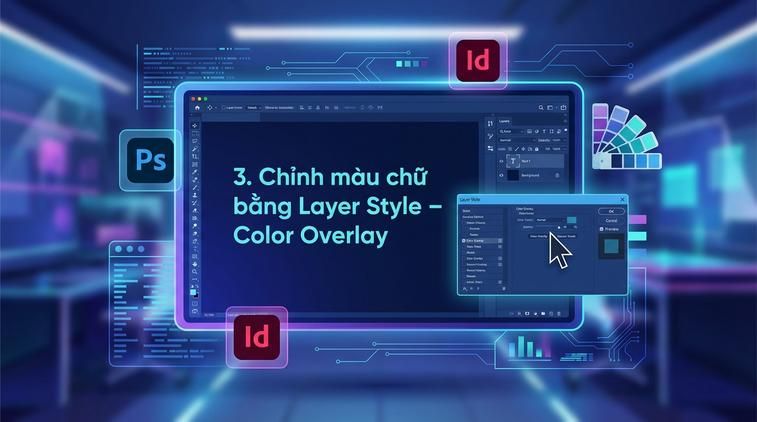
Ngoài cách chỉnh trực tiếp, bạn có thể đổi màu chữ bằng Layer Style. Chuột phải vào layer chứa text, chọn Blending Options > Color Overlay. Trong bảng Color Overlay, click vào ô màu để chọn hoặc nhập mã hex, ví dụ #2ECC71 (xanh lá cổ điển). Cách này rất hữu ích khi bạn muốn thử nhiều màu nhưng không muốn thay đổi thuộc tính gốc của text layer.
Mẹo hay: Dùng Color Overlay để thử phối màu nhanh cho nhiều tiêu đề khác nhau mà không mất thời gian chỉnh lại từng layer một.
4. Áp dụng Gradient hoặc Texture cho chữ

Nếu bạn muốn chữ sinh động và bắt mắt hơn, hãy thử áp dụng Gradient Overlay hoặc Pattern Overlay trong Layer Style. Gradient Overlay giúp pha trộn hai màu trở lên, chẳng hạn #FF5E62 và #FF9966 tạo cảm giác nổi bật, trẻ trung. Pattern Overlay cho phép lồng ghép các hoạ tiết độc đáo vào chữ, rất phù hợp với poster sự kiện hay thiết kế nghệ thuật.
Mẹo hay: Kết hợp Gradient Overlay với mã màu thương hiệu của bạn để vừa đảm bảo nhận diện vừa làm thiết kế thêm phần cuốn hút. Tìm hiểu thêm về mua adobe bản quyền.
5. Đổi màu từng ký tự riêng lẻ trong một dòng chữ
Bạn hoàn toàn có thể tô màu từng ký tự hoặc từng từ khác nhau trong cùng một dòng. Hãy dùng Type Tool, bôi đen ký tự hoặc từ muốn đổi màu, sau đó lặp lại thao tác click vào ô màu trên thanh tùy chọn. Ví dụ: Chữ 'Hello' có thể phối hợp #0288D1 cho chữ 'H', #F9A825 cho chữ 'e' để tạo hiệu ứng chuyển màu bắt mắt.
Mẹo hay: Dùng nhiều màu cho tiêu đề hoặc chữ trang trí giúp bài thuyết trình, poster của bạn thêm phần sinh động, dễ chú ý hơn.
6. Một số lưu ý và lỗi thường gặp khi chỉnh màu chữ

Đôi lúc, việc chỉnh màu chữ không như ý nguyên nhân thường do: layer text bị khóa, chọn sai layer, hoặc để chế độ hòa trộn (Blending Mode) không phù hợp. Hãy kiểm tra lại layer, đảm bảo đang chọn đúng text layer và Blending Mode là 'Normal'. Ngoài ra, nên dùng màu chữ đủ tương phản với nền, ví dụ: nền tối sử dụng chữ trắng (#FFFFFF); nền sáng chọn chữ đen (#000000) để đảm bảo dễ đọc.
Mẹo hay: Sử dụng công cụ kiểm tra tương phản online để đảm bảo văn bản luôn nổi bật và đáp ứng tiêu chuẩn thiết kế chuyên nghiệp.
7. Mua bản quyền Adobe Photoshop ở đâu uy tín?

Việc sử dụng Photoshop bản quyền giúp bạn tránh rủi ro về bảo mật, cập nhật phần mềm liên tục và đảm bảo hiệu suất công việc ổn định. Apexk3 là địa chỉ uy tín, cung cấp Photoshop bản quyền dùng được trên 5 thiết bị, giao diện ổn định, bảo hành vĩnh viễn trên email cá nhân. Đầu tư lần duy nhất cho sản phẩm chất lượng, chúng ta sẽ yên tâm sáng tạo mọi lúc mọi nơi.
Mẹo hay: Ưu tiên mua bản quyền tại những nơi cam kết hỗ trợ trọn đời, để khi gặp sự cố phần mềm lúc chỉnh màu chữ hoặc gặp lỗi bất ngờ, bạn luôn được hỗ trợ nhanh chóng.


