
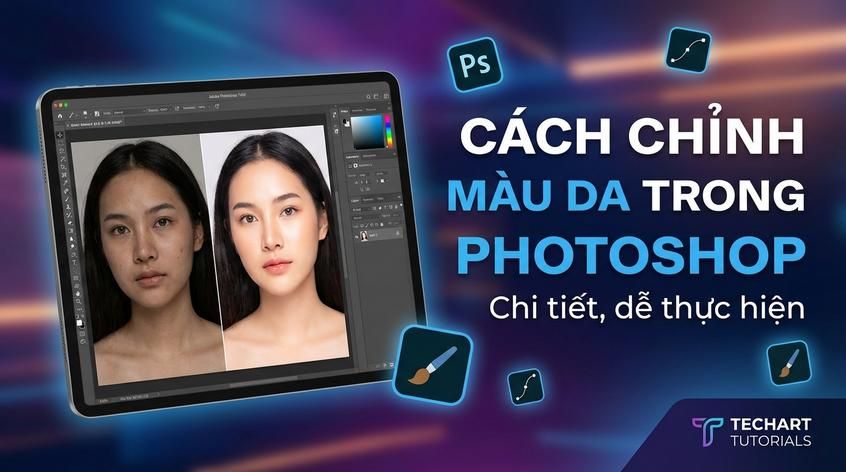
Cách chỉnh màu da trong Photoshop chi tiết, dễ thực hiện
Làn da đẹp tự nhiên luôn là yếu tố quan trọng khi chỉnh sửa ảnh chân dung. Tuy nhiên, việc làm sao để chỉnh màu da trong Photoshop vừa chân thật vừa không bị ám màu lại là điều khiến nhiều bạn băn khoăn. Đừng lo, trong bài viết này mình sẽ hướng dẫn bạn từng bước dễ hiểu, kèm mẹo thực tiễn để tạo được làn da hoàn hảo cho mọi bức ảnh. Cùng bắt đầu nhé!
Hiểu về màu da và mã màu thường dùng trong Photoshop
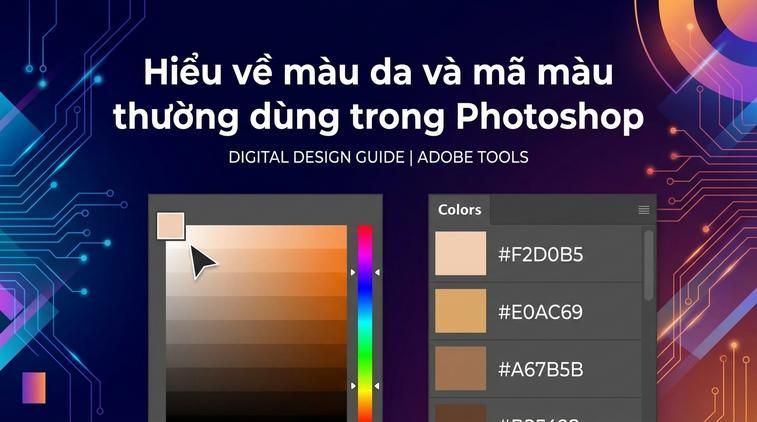
Trước khi chỉnh sửa, mình nên xác định tông màu da phổ biến trong ảnh chân dung của người Việt với dải sắc cam nhạt như #FFDAB9, #FFE5B4 hoặc hồng nhạt #F8E0E6. Việc biết mã màu giúp bạn cân chỉnh màu chính xác hơn, tránh tình trạng da quá vàng, đỏ hoặc xanh.
Pro tip: Luôn so sánh màu da đang chỉnh với mẫu da thật bằng cách tham khảo ảnh gốc hoặc dùng bảng màu swatch ngoài thực tế. Điều này giúp bạn tránh chỉnh da bị lệch tông, nhất là khi làm việc với ảnh chụp ngoài trời hoặc dưới ánh đèn studio.
Dùng công cụ Selective Color để chỉnh màu da
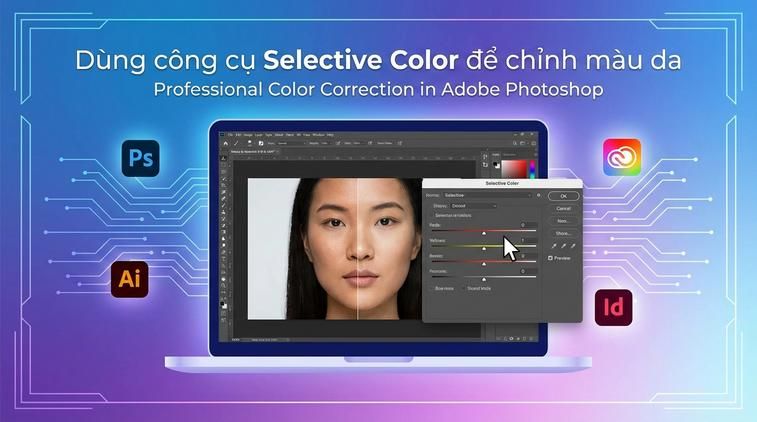
Selective Color là công cụ tuyệt vời để kiểm soát sắc tố màu da mà không ảnh hưởng tới các vùng khác. Đầu tiên, bạn tạo một Layer Selective Color mới, chọn Reds (đỏ) hoặc Yellows (vàng), sau đó tinh chỉnh thông số Cyan, Magenta và Yellow để điều chỉnh tông màu da theo ý muốn.
Ví dụ, để làm da trắng sáng tự nhiên, bạn có thể giảm Cyan xuống -10, tăng một chút Yellow và điều chỉnh Magenta để loại bỏ sắc đỏ. Mẹo hay: Đừng chỉnh mạnh tay, hãy tăng giảm từ từ từng thanh trượt, thay đổi nhỏ sẽ giúp kết quả mịn màng và chân thực hơn.
Chỉnh màu da bằng Color Balance kết hợp Layer Mask
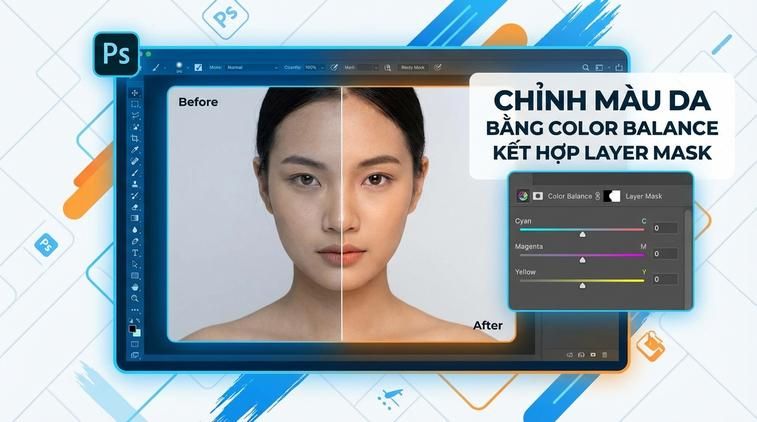
Color Balance giúp bạn làm nổi bật tông màu trung tính hoặc thêm độ ấm cho da. Bạn vào Layer > New Adjustment Layer > Color Balance, sau đó chọn Midtones hoặc Highlights để tập trung vào vùng sáng.
Bạn có thể thêm một chút Red (+5) và Yellow (+10) để làn da ấm áp tự nhiên (#FFDFC4 là gợi ý mã màu phù hợp). Nhớ kết hợp Layer Mask để chỉ áp dụng hiệu ứng lên vùng da mà bạn muốn chỉnh. Mẹo hay: Dùng Brush mềm với Opacity 15-30% để tô lên vùng da đều màu mà không bị lộ viền.
Sử dụng công cụ Hue/Saturation để cân bằng tổng thể màu da
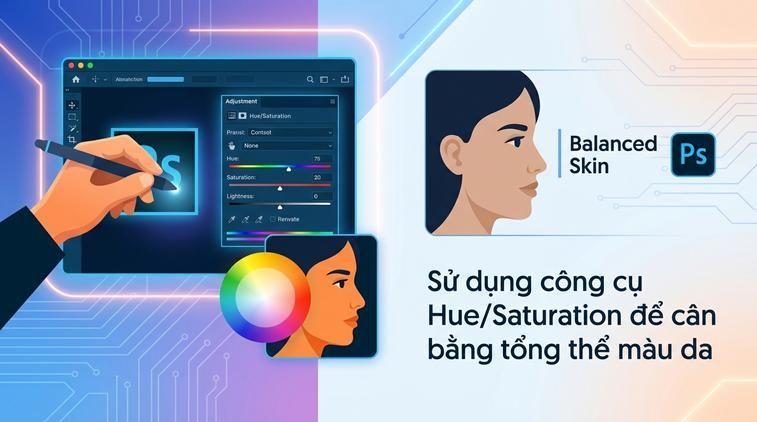
Hue/Saturation là công cụ cứu cánh khi da bị ám màu mạnh như xanh, vàng, cam. Chỉ cần tạo Adjustment Layer > Hue/Saturation, chọn Reds và giảm/tăng Saturation hoặc Lightness để kiểm soát độ rực da.
Ví dụ, khi da bị vàng quá (#FFE5B4), kéo nhẹ Saturation về trái hoặc tăng Lightness để làm màu nhẹ đi. Mẹo hay: Nhấn tổ hợp Ctrl + I để đảo ngược Layer Mask, sau đó dùng cọ tô lên vùng da, hạn chế ảnh hưởng đến chi tiết khác trong ảnh. Tìm hiểu thêm về mua adobe bản quyền.
Bí quyết làm mịn và đều màu da bằng kỹ thuật Frequency Separation

Kỹ thuật Frequency Separation giúp bạn vừa làm da mịn vừa giữ được chi tiết lỗ chân lông hoặc tàn nhang tự nhiên. Bạn tách ảnh thành 2 layer: một lưu giữ chi tiết (High Frequency) và một lưu giữ màu (Low Frequency) rồi dùng Healing Brush lên layer chi tiết và Brush mềm để cân màu trên layer màu.
Pro tip: Trước khi dùng kỹ thuật này, hãy lấy mẫu màu da chuẩn nhất trong ảnh (dùng Eyedropper với vùng #FFDAB9 là lựa chọn an toàn) sau đó tô nhẹ ở những vùng da chưa đều màu. Cách này cực kỳ hiệu quả để che khuyết điểm mà không 'giả tạo'.
Hướng dẫn lưu và xuất ảnh sau khi chỉnh màu da

Sau khi hoàn thiện chỉnh màu da, việc lưu và xuất ảnh đúng cách rất quan trọng để giữ lại màu sắc chân thực đã chỉnh. Bạn nên lưu file dưới định dạng PSD (cho phép chỉnh sửa lại sau này) và xuất JPEG/PNG với chất lượng cao từ 10 trở lên.
Mẹo hay: Kiểm tra lại ảnh trên nhiều thiết bị hoặc màn hình khác nhau để chắc chắn màu da không bị thay đổi quá lớn. Dùng mã màu kiểm tra ở nhiều vùng da, đảm bảo độ đồng đều và tự nhiên.
Mua bản quyền Adobe Photoshop tại Apexk3 – An tâm sử dụng lâu dài

Nếu bạn muốn chỉnh màu da chuyên nghiệp và ổn định, hãy đầu tư mua Adobe Photoshop bản quyền tại Apexk3. Sử dụng trên tối đa 5 thiết bị, bảo hành trọn đời trên email cá nhân, đảm bảo an toàn – không lo lỗi phát sinh.
Trải nghiệm chỉnh sửa mượt mà, cập nhật tính năng mới liên tục mà không sợ rủi ro. Đặt mua ngay tại Apexk3 để nhận hỗ trợ tận tâm và giá tốt nhất!


