

Cách chỉnh màu da trong Photoshop tự nhiên, chuẩn đẹp
Màu da đẹp tự nhiên là yếu tố quan trọng khi chỉnh sửa ảnh chân dung trong Photoshop. Tuy nhiên, không phải ai cũng biết cách chỉnh màu da sao cho cân đối, không bị ám màu hay loang lổ. Trong bài viết này, mình sẽ chia sẻ các bước chỉnh màu da chi tiết, dễ thực hiện, cùng các mẹo nhỏ giúp bạn làm chủ công cụ chỉnh sửa này. Cùng nhau khám phá để tạo ra những bức ảnh lung linh nhé!
Chọn vùng da cần chỉnh màu bằng công cụ Lasso hoặc Quick Selection
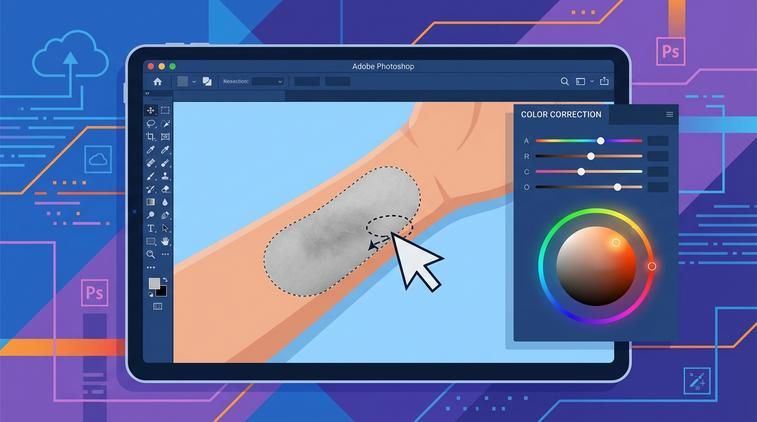
Đầu tiên, bạn cần lựa chọn đúng vùng da mà mình muốn chỉnh màu. Công cụ Lasso (phím tắt L) giúp bạn khoanh vùng thủ công, còn Quick Selection (phím tắt W) cho phép tô chọn nhanh các vùng da liên tục. Khi chỉnh ảnh chân dung thực tế, mình thường dùng Quick Selection kết hợp với chức năng Refine Edge để viền da mượt hơn.
Pro tip: Đừng quên nhấn giữ phím Alt khi dùng Quick Selection để bỏ chọn những vùng không mong muốn. Nếu muốn chọn vùng chính xác hơn, hãy chuyển sang chế độ Zoom (Ctrl +) và tinh chỉnh vùng chọn cẩn thận.
Chỉnh tông màu da với Hue/Saturation
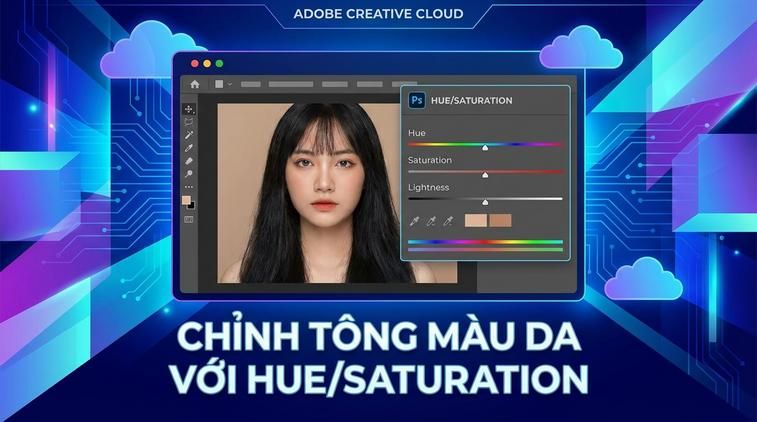
Sau khi chọn xong vùng da, vào menu Adjustment Layer > Hue/Saturation. Đừng quên tick vào ô 'Colorize' để áp dụng tông màu đồng đều. Đối với da người châu Á, có thể dùng mã màu #fde0c8 (màu be sáng) hay #ecc6a4 (da trung bình). Điều chỉnh thông số Hue để thay đổi gam màu, Saturation để làm da rực rỡ, Lightness để tăng giảm độ sáng.
Ví dụ thực tế: Khi mình chỉnh màu cho ảnh du lịch, da bị ngả xanh do ánh sáng, chỉ cần kéo nhẹ Hue về dải cam, Saturation lên khoảng +10 là làn da tươi trở lại. Mẹo hay: Nhấn Ctrl+I trên mask để đảo ngược vùng ảnh được áp dụng, dễ dàng so sánh trước–sau.
Làm đều màu da với Brush và Layer Mask
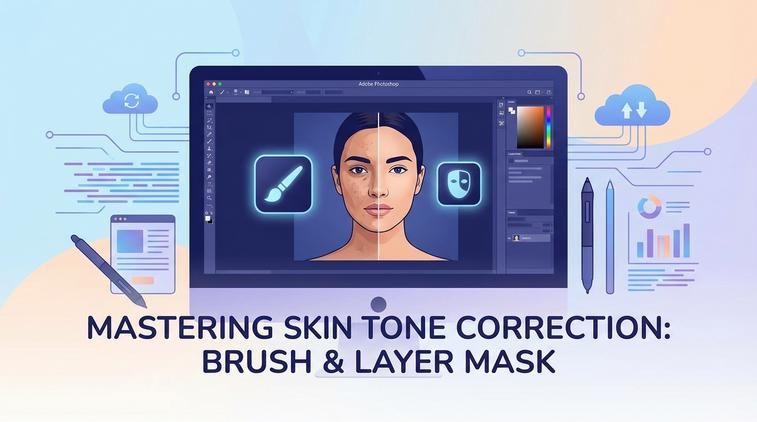
Da thường không đều màu, nhất là vùng trán hoặc quanh má. Tạo thêm một layer mới rồi sử dụng Brush mềm với màu #ffe0bd hoặc màu phù hợp với vùng da, opacity khoảng 10–15%. Sau đó, nhẹ nhàng tô lên vùng không đều màu rồi chuyển chế độ hòa trộn layer sang 'Soft Light'.
Thực tế, mình thường dùng kỹ thuật này cho ảnh chân dung ngoài trời, nơi da dễ bị bóng hoặc hơi linh tinh màu. Mẹo hay: Sử dụng Eyedropper (phím tắt I) để lấy mẫu ngay từ màu da thật trên ảnh, điều này giúp màu bổ sung hợp tự nhiên hơn rất nhiều.
Sử dụng Dodge & Burn để tạo khối cho da
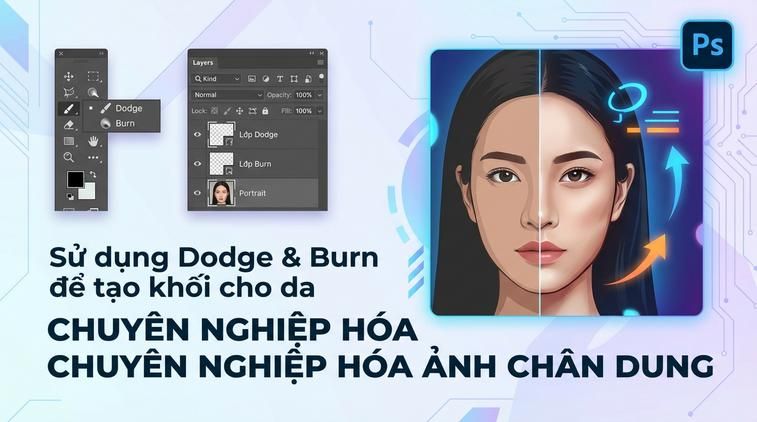
Dodge và Burn là hai công cụ giúp làm sáng hoặc làm tối các vùng da, mang lại hiệu ứng da có chiều sâu và sống động. Tạo một layer mới, chuyển sang Soft Light, dùng Brush trắng cho Dodge (làm sáng) và Brush đen cho Burn (làm tối), opacity chỉ nên để 5–10% để dễ kiểm soát.
Ví dụ: Trong các buổi chụp kỷ yếu, mình dùng Dodge lên vùng gò má, sống mũi (mã màu #ffffff), Burn vào dưới xương hàm (mã #000000) để khuôn mặt thon gọn hơn. Mẹo hay: Luôn thực hiện thao tác này ở layer riêng để có thể xoá hoặc điều chỉnh dễ dàng nếu cần. Tìm hiểu thêm về mua adobe bản quyền.
Khử ám màu và cân bằng sắc tố da với Color Balance

Đôi lúc da bị ám màu do ánh sáng hoặc môi trường. Dùng Adjustment Layer > Color Balance để cân chỉnh. Kéo thanh trượt Midtones về hướng Yellow (mã #ffea00) để giảm ám xanh, hoặc tăng Red (mã #ff5c5c) để da hồng hào hơn.
Mình từng gặp trường hợp ảnh chụp dưới đèn huỳnh quang da bị xanh lét, chỉ cần tăng nhẹ Red và Yellow là trở lại cực kỳ tự nhiên. Mẹo hay: Kết hợp Color Balance với Selective Color để tinh chỉnh ba màu chính (Red, Yellow, Magenta) có trong tông da.
Lời kết & Giới thiệu bản quyền Adobe tại Apexk3

Chỉnh màu da trong Photoshop không khó nếu bạn nắm vững các bước, biết vận dụng linh hoạt công cụ và các mẹo nhỏ để duy trì sự tự nhiên. Đừng ngại thử nghiệm trên nhiều ảnh để tìm ra phong cách riêng cho mình nhé!
Để chỉnh sửa an toàn, mượt mà và ổn định, mình luôn chọn mua bản quyền Adobe tại Apexk3. Hỗ trợ kích hoạt trên 5 thiết bị, dùng vĩnh viễn, bảo hành trọn đời trên chính email cá nhân của bạn – cực kỳ yên tâm và tiện lợi!


