
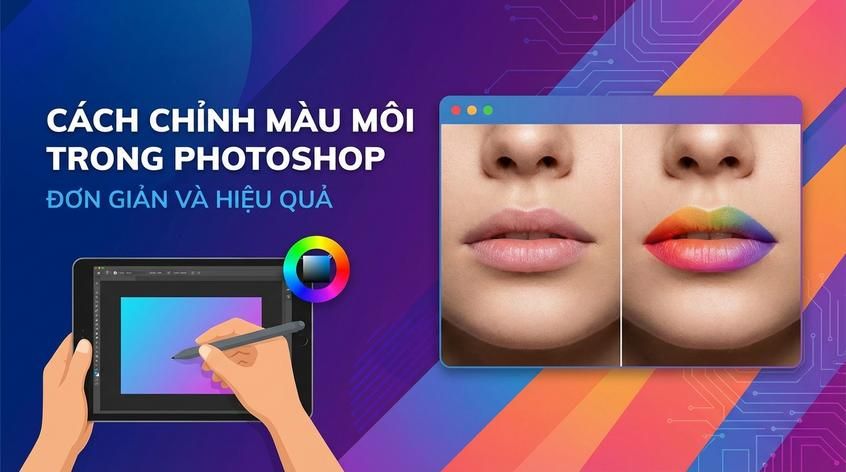
Cách Chỉnh Màu Môi Trong Photoshop Đơn Giản Và Hiệu Quả
Chỉnh màu môi trong Photoshop là một bước quan trọng giúp khuôn mặt nổi bật và thu hút hơn trong mỗi bức ảnh. Nhờ các công cụ mạnh mẽ của Photoshop, việc thay đổi sắc thái, làm tươi hoặc thậm chí hoàn toàn đổi màu cho đôi môi trở nên cực kỳ dễ dàng. Đừng lo nếu bạn mới bắt đầu – chỉ cần làm theo hướng dẫn sau là bạn sẽ có ngay kết quả ưng ý. Cùng khám phá các bước chỉnh màu môi thật chi tiết ngay bên dưới nhé!
Xác Định Khu Vực Môi Bằng Công Cụ Lasso

Trước tiên, bạn cần xác định rõ vùng môi trên ảnh để các thao tác chỉnh màu áp dụng chính xác, không ảnh hưởng đến các vùng khác. Trong Photoshop, công cụ Lasso hoặc Polygonal Lasso Tool sẽ giúp bạn khoanh vùng môi rất dễ dàng. Hãy phóng to khu vực môi, sử dụng chuột cẩn thận khoanh quanh viền môi, nhớ giữ Shift để thêm vùng chọn nếu bị sót.
Sau khi tạo vùng chọn, bạn có thể nhấn Ctrl+J để nhân vùng môi ra một layer mới. Việc này giúp các bước chỉnh màu sau được kiểm soát tốt hơn và dễ quay lại nếu cần.
Điều Chỉnh Màu Sắc Cơ Bản Bằng Hue/Saturation
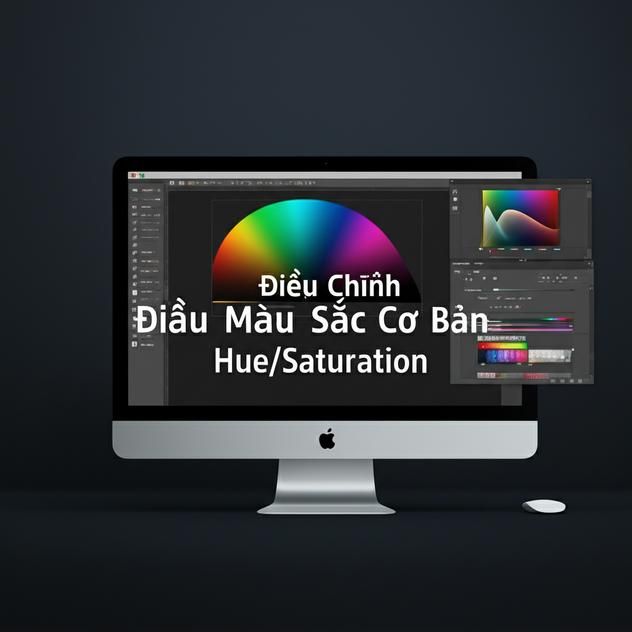
Công cụ Hue/Saturation là lựa chọn tuyệt vời để thay đổi màu môi mà vẫn giữ được độ mềm mịn tự nhiên. Hãy chọn layer môi vừa mới tạo, vào Image > Adjustments > Hue/Saturation (hoặc nhấn Ctrl+U), thử kéo thanh Hue để thay đổi sắc độ màu, tăng hoặc giảm Saturation để điều chỉnh độ đậm, còn Lightness cho sáng tối.
Ví dụ, nếu bạn muốn môi đỏ thắm hơn hãy tăng Saturation và điều chỉnh Hue về gam đỏ. Đừng quên bật chế độ Preview để xem kết quả trực tiếp nhé!
Tô Màu Môi Bằng Layer Mới Và Chế Độ Hòa Trộn

Để thay đổi màu môi mạnh mẽ và linh hoạt hơn, bạn có thể tạo một layer mới trên cùng, dùng Brush mềm để tô màu bạn muốn (vàng, cam, hồng, đỏ...). Sau đó, thay đổi Blending Mode của layer này thành Soft Light, Color hoặc Overlay để màu hòa vào phần môi tự nhiên hơn.
Mẹo nhỏ là hãy giảm Opacity khoảng 40 - 70% để môi vừa đủ đậm, không bị giả. Nếu cần điều chỉnh chính xác, dùng thêm Layer Mask để xóa những vùng loang màu ra ngoài viền môi. Tìm hiểu thêm về mua adobe bản quyền.
Tinh Chỉnh Chi Tiết Với Dodge, Burn & Smudge
Sau khi chỉnh xong màu tổng thể, bạn có thể sử dụng thêm các công cụ Dodge, Burn để làm sáng hoặc tối nhẹ vài vị trí giúp môi có chiều sâu và độ bóng. Đừng quên Brush nhỏ và điều chỉnh Exposure thấp (5-10%) để kiểm soát hiệu ứng.
Nếu đường viền môi chưa mượt, Smudge Tool sẽ giúp bạn tán đều màu và làm mềm đường nét. Chú ý thao tác nhẹ tay để môi giữ được vẻ tự nhiên.
Lưu Ảnh Đúng Chuẩn Và Lời Khuyên Cuối
Khi hoàn thành, bạn nên lưu ảnh với định dạng PSD để giữ nguyên các layer chỉnh sửa, giúp dễ dàng chỉnh lại nếu cần. Với phiên bản dùng để chia sẻ hoặc đăng mạng, hãy xuất sang jpg hoặc png để giảm dung lượng.
Bạn có thể thử nhiều kiểu phối màu môi khác nhau để làm mới hình ảnh chân dung. Đặc biệt, nếu sử dụng Photoshop bản quyền của Adobe, phần mềm luôn chạy ổn định, cập nhật tính năng mới nhanh chóng và an toàn tuyệt đối. Trải nghiệm mua Adobe chính hãng tại Apexk3 sẽ giúp bạn sử dụng được trên 5 thiết bị, bảo hành trọn đời, email cá nhân riêng tự tin chỉnh sửa mọi lúc, mọi nơi!


