

Cách giải phóng dung lượng Google Drive hiệu quả, dễ áp dụng
Google Drive là công cụ lưu trữ đám mây rất được ưa chuộng nhờ sự tiện lợi, bảo mật cao và khả năng đồng bộ với nhiều thiết bị. Tuy nhiên, giới hạn dung lượng 15GB miễn phí nhanh chóng trở thành vấn đề nếu bạn lưu trữ nhiều tệp tin, hình ảnh hay video. Đừng lo lắng, chỉ cần một vài thao tác, bạn đã có thể giải phóng dung lượng Google Drive một cách hiệu quả. Bài viết này sẽ chia sẻ chi tiết những cách giúp bạn tiết kiệm không gian lưu trữ đơn giản mà ai cũng có thể thực hiện.
Kiểm tra dung lượng Google Drive đã sử dụng
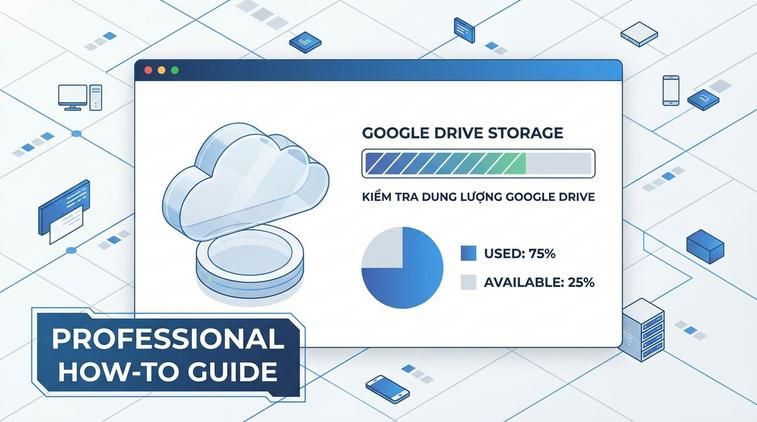
Bước đầu tiên để giải phóng dung lượng là xác định chính xác bạn đã sử dụng bao nhiêu và những thành phần nào đang chiếm nhiều không gian nhất. Để kiểm tra, bạn chỉ cần truy cập vào đường dẫn https://drive.google.com/drive/quota. Tại đây, Google hiển thị danh sách các tệp đang chiếm nhiều dung lượng nhất từ trên xuống dưới, giúp bạn dễ dàng tìm ra các tệp 'nặng' để cân nhắc xóa hoặc chuyển đi.
Mẹo hay: Hãy kiểm tra cả dung lượng Gmail và Google Photos, vì chúng cũng dùng chung dung lượng với Google Drive. Những thư có file đính kèm lớn hoặc ảnh, video không cần thiết trên Google Photos cũng là thủ phạm chiếm dụng rất nhiều không gian!
Xóa tệp lớn, tài liệu không cần thiết

Sau khi xác định được các tệp lớn, hãy chọn lọc và xóa những tệp bạn không còn sử dụng như video cũ, bản sao lưu của các phần mềm, hoặc các tài liệu dự phòng. Bạn có thể dùng tính năng sắp xếp theo kích thước trong Google Drive để tìm ra các file lớn nhất.
Đừng quên vào Thùng rác (Trash), vì các file mới xóa vẫn còn ở đây và tiếp tục chiếm dung lượng cho đến khi bạn xóa vĩnh viễn. Chỉ cần chọn 'Làm sạch thùng rác' là không gian được giải phóng ngay lập tức.
Quản lý tệp trùng lặp, phiên bản cũ

Google Drive có thể lưu nhiều phiên bản file khác nhau, đặc biệt với các file tài liệu, bảng tính, hoặc khi bạn chỉnh sửa thường xuyên. Hãy kiểm tra và xóa các phiên bản cũ không còn cần thiết để tiết kiệm dung lượng.
Nếu bạn sử dụng Drive để lưu trữ ảnh hoặc tài liệu, hãy thử dùng các công cụ hỗ trợ tìm file trùng lặp như 'Duplicate File Finder for Drive'. Công cụ này giúp bạn phát hiện và xóa các bản sao không cần thiết rất nhanh chóng.
Dọn dẹp dữ liệu từ Google Photos và Gmail

Ảnh và video trên Google Photos có thể là nguyên nhân lớn khiến Google Drive của bạn đầy nhanh. Hãy truy cập photos.google.com, chuyển các ảnh/video không quan trọng về máy tính rồi xóa khỏi đám mây.
Tương tự, hãy rà soát lại hộp thư Gmail, tìm các thư cũ có tệp đính kèm lớn (bằng cách nhập lệnh tìm kiếm: 'has:attachment larger:10M') và xóa để nhẹ dung lượng. Sau đó, nhớ xóa trong Thùng rác để giải phóng không gian hoàn toàn.
Nếu bạn cần mở rộng không gian lưu trữ, bạn có thể mua dung lượng google drive giá rẻ tại Apexk3 với bảo hành trọn đời và hỗ trợ 24/7. Đây là lựa chọn phù hợp khi bạn có nhiều dữ liệu cần lưu mà không muốn mất công dọn dẹp nhiều lần.
Sử dụng công cụ Google One để tối ưu dung lượng

Google One tích hợp nhiều chức năng quản lý dung lượng cho toàn bộ hệ sinh thái Google. Khi đăng nhập vào https://one.google.com/storage, bạn sẽ thấy chi tiết dung lượng đã dùng ở Gmail, Drive và Photos, đồng thời nhận được gợi ý tối ưu tự động.
Google One còn cung cấp gói mở rộng dung lượng hấp dẫn với mức phí hợp lý, phù hợp cho cá nhân hoặc gia đình. Nhờ công cụ này, bạn có thể chủ động kiểm soát dữ liệu và phát hiện nhanh các file, thư mục 'rác' gây lãng phí không gian.
Tải dữ liệu về máy và lưu trữ ngoại tuyến

Nếu có nhiều dữ liệu lâu ngày không sử dụng nhưng vẫn muốn giữ lại, bạn có thể tải chúng về máy tính hoặc ổ cứng ngoài (external drive) bằng Google Takeout. Sau khi tải xuống, hãy xóa khỏi Drive để lập tức giải phóng dung lượng.
Mẹo hay: Đặt lịch dọn dẹp định kỳ 3-6 tháng/lần cho Google Drive để luôn đảm bảo dung lượng lưu trữ thoải mái và giảm thiểu nguy cơ thất lạc dữ liệu quan trọng.


