
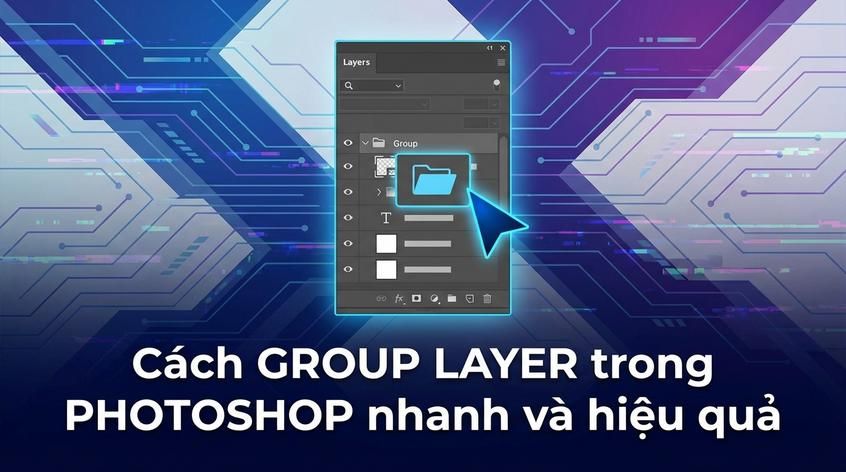
Cách group layer trong Photoshop nhanh và hiệu quả
Photoshop là công cụ thiết kế không thể thiếu cho dân sáng tạo, nhưng nếu không biết cách quản lý layer, bạn sẽ nhanh chóng cảm thấy rối khi làm việc với nhiều thành phần. Group layer là giải pháp đơn giản giúp bạn tổ chức, sắp xếp và dễ dàng chỉnh sửa mọi đối tượng trong một file PSD phức tạp. Bài viết này sẽ hướng dẫn bạn cách group layer trong Photoshop, kèm theo các ví dụ thực tế để công việc thiết kế dễ thở hơn.
Group layer trong Photoshop là gì và tại sao nên dùng?
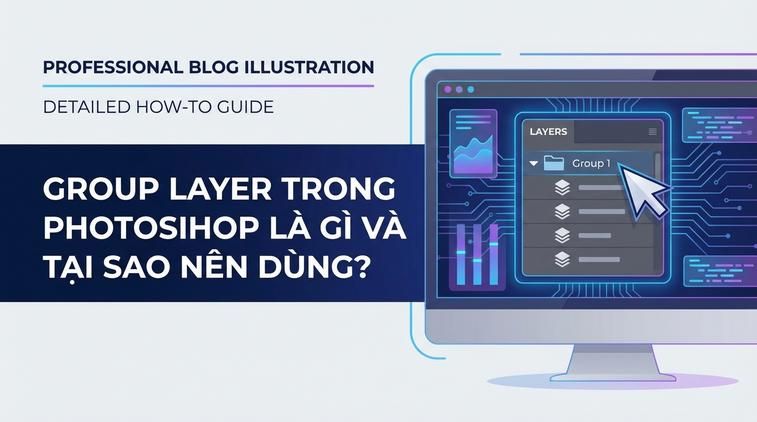
Group layer (nhóm lớp) là tính năng cho phép bạn gom nhiều layer riêng biệt thành một nhóm, giúp giao diện làm việc gọn gàng hơn, đặc biệt khi dự án có hàng chục thậm chí hàng trăm layer. Ngoài ra, khi group layer, bạn có thể di chuyển, chỉnh sửa hoặc áp dụng hiệu ứng cho toàn nhóm một cách dễ dàng, thay vì lặp lại thao tác từng layer.
Ví dụ: Khi thiết kế banner với nhiều icon, text và hình ảnh, bạn nên group từng thành phần lớn (ví dụ: nền, tiêu đề, nội dung, icon) để dễ dàng tìm kiếm, chỉnh sửa và đảm bảo dự án luôn ngăn nắp.
Các cách group layer trong Photoshop bạn nên biết
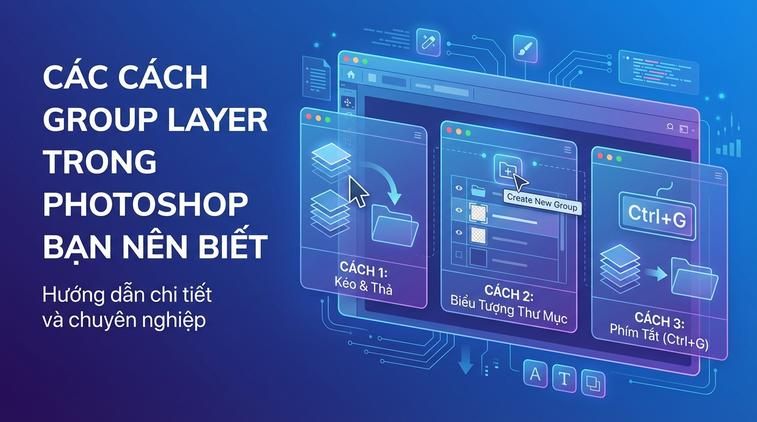
Có nhiều cách để group layer trong Photoshop, phù hợp với từng thói quen làm việc. Cách cơ bản nhất là chọn các layer cần nhóm, sau đó nhấn tổ hợp phím Ctrl + G (Windows) hoặc Cmd + G (Mac). Bạn cũng có thể nhóm bằng cách click chuột phải vào vùng đã chọn các layer và chọn 'Group from Layers...'.
Mẹo hay: Đặt tên cho group ngay sau khi tạo bằng cách nhấn đúp vào tên group ở bảng Layers, nhập tên dễ nhớ như 'Logo', 'Header', giúp tìm kiếm nhanh khi làm việc với file lớn.
Quản lý và chỉnh sửa group layer hiệu quả
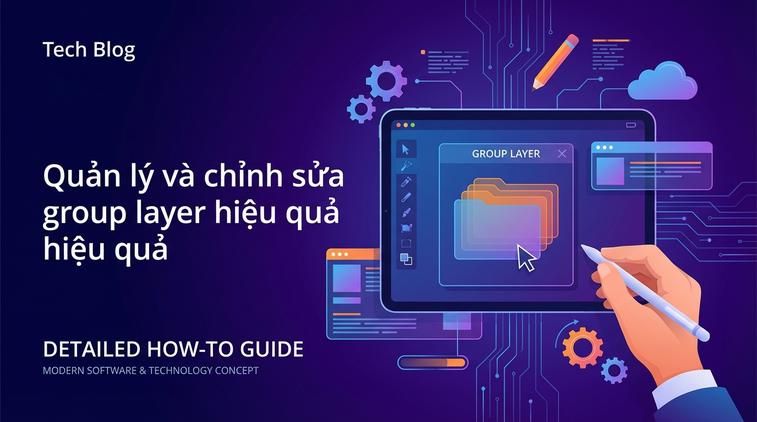
Khi đã tạo group layer, bạn có thể thu gọn/mở rộng group bằng cách click vào dấu mũi tên nhỏ bên cạnh tên group trong bảng Layers. Để di chuyển toàn bộ các layer trong group, chỉ cần chọn group và kéo thả đến vị trí mong muốn.
Một điểm tiện lợi khác là bạn có thể áp dụng hiệu ứng (ví dụ: Drop Shadow, Stroke) hay điều chỉnh Opacity cho toàn nhóm thay vì từng lớp riêng lẻ. Đây là cách tiết kiệm thời gian khi cần thay đổi đồng bộ nhiều đối tượng.
Thực tế ứng dụng group layer khi làm việc nhóm

Group layer đặc biệt hữu ích khi làm việc nhóm hoặc chuyển file cho khách hàng, cộng sự. Việc nhóm các thành phần rõ ràng, gọn gàng giúp các thành viên khác dễ dàng tiếp quản, hiểu bố cục thiết kế mà không mất thời gian tìm kiếm từng layer nhỏ.
Nếu bạn làm freelance hoặc làm việc trong các công ty thiết kế chuyên nghiệp, sử dụng group layer là tiêu chuẩn để file sẽ luôn rõ ràng, chuyên nghiệp trong mắt đồng nghiệp và khách hàng.
Để làm việc với Photoshop tối ưu và lâu dài, mình khuyên các bạn nên sử dụng bản quyền adobe để tận hưởng đầy đủ tính năng và an tâm về bảo mật. Nếu có nhu cầu mua bản quyền adobe giá tốt, bạn có thể tham khảo Apexk3 – dịch vụ uy tín, hỗ trợ nhanh chóng và linh hoạt.
Cách bỏ group và những mẹo nhỏ với group layer
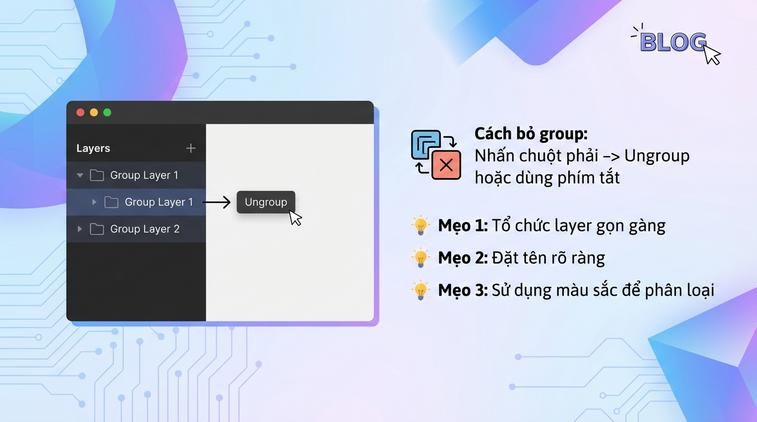
Nếu muốn bỏ group (un-group), bạn chỉ cần nhấn chuột phải vào group và chọn 'Ungroup Layers' hoặc sử dụng tổ hợp phím Shift + Ctrl + G (Windows) / Shift + Cmd + G (Mac). Khi đó, các layer sẽ tách ra nhưng vẫn giữ nguyên thứ tự và vị trí.
Mẹo hay: Bạn có thể group lồng group (nhóm trong nhóm) để quản lý thiết kế phức tạp, ví dụ nhóm phần 'Header' chứa cả group 'Logo' và 'Menu'. Điều này giúp phân cấp bố cục rõ ràng, nhất là khi làm việc với web hoặc app.


