
Cách hiện layer trong Photoshop dễ dàng cho người mới
Layer là một phần không thể thiếu khi chỉnh sửa ảnh trong Photoshop. Tuy nhiên, nhiều bạn mới bắt đầu thường gặp khó khăn khi không thấy bảng layer hiển thị, gây trở ngại lớn trong quá trình làm việc. Bài viết này sẽ hướng dẫn bạn cách hiện layer trong Photoshop chi tiết, kèm theo một số mẹo hữu ích và ví dụ thực tế để bạn nhanh chóng làm chủ công cụ này.
Hiểu rõ vai trò của layer trong Photoshop
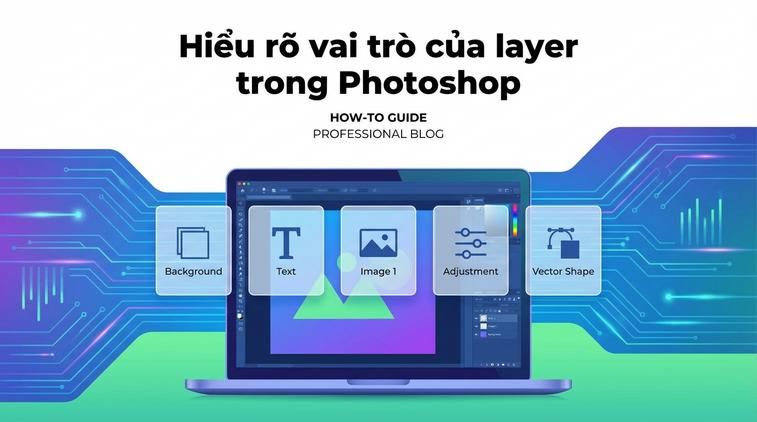
Layer trong Photoshop giống như các lớp giấy xếp chồng lên nhau, giúp bạn dễ dàng chỉnh sửa từng thành phần của bức ảnh mà không ảnh hưởng tới phần còn lại. Ví dụ, bạn có thể chỉnh màu áo trong một layer riêng mà không lo thay đổi nền phía sau.
Việc quản lý layer hiệu quả sẽ giúp bạn tiết kiệm thời gian và linh hoạt hơn trong sáng tạo. Đó là lý do vì sao biết cách hiện layer trong Photoshop là kỹ năng cơ bản bạn nên nắm vững ngay từ đầu.
Cách mở bảng Layer chỉ với vài thao tác
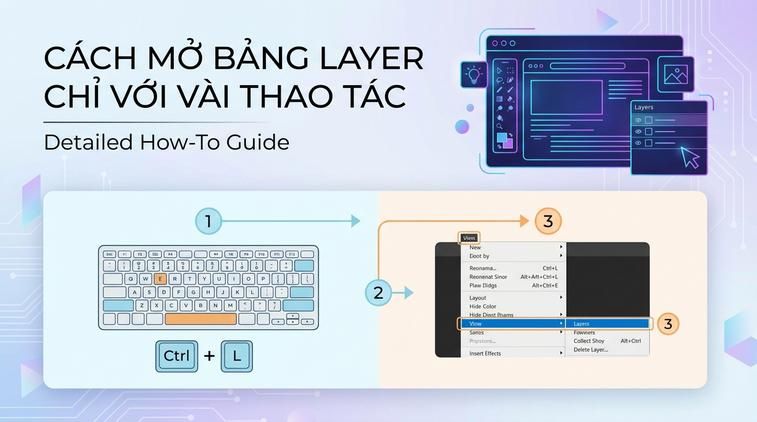
Nếu không thấy bảng layer hiển thị, bạn chỉ cần vào menu Window ở thanh công cụ phía trên, sau đó chọn Layer (hoặc nhấn phím tắt F7). Ngay lập tức, bảng layer sẽ xuất hiện bên phải màn hình làm việc cho bạn thao tác.
Mẹo hay: Đôi khi bảng layer bị ẩn do bạn lỡ tay tắt hoặc kéo ra khỏi giao diện chính. Hãy thao tác lại phím tắt F7 hoặc kéo bảng trở về đúng vị trí để không bị gián đoạn công việc.
Quản lý và nhóm layer hiệu quả

Khi bạn làm việc với nhiều layer, hãy đặt tên và dùng nhóm (Group: Ctrl + G) để dễ dàng kiểm soát. Điều này rất hữu ích khi thiết kế poster hay chỉnh sửa ảnh nhiều chi tiết, giúp tránh nhầm lẫn giữa các layer khác nhau.
Nếu bạn thường xuyên sử dụng Photoshop cho dự án quan trọng, đừng quên mua bản quyền adobe tại Apexk3 để đảm bảo phần mềm hoạt động ổn định, không bị gián đoạn, lại có thêm ưu đãi và hỗ trợ tận tâm.
Xử lý khi layer bị khóa hoặc ẩn

Có những lúc bạn thấy layer bị ẩn hoặc khóa (có biểu tượng khoá cạnh layer). Để mở khóa, chỉ cần click đúp vào layer đó và chọn OK. Với layer ẩn (biểu tượng con mắt bị tắt), hãy click vào biểu tượng mắt để hiển thị lại.
Mẹo hay: Sử dụng chế độ Blend Mode và Opacity để kiểm soát hiển thị giữa các layer, giúp bạn so sánh và sáng tạo nhiều phiên bản hiệu quả hơn.
Ứng dụng thực tế khi hiện layer trong thiết kế
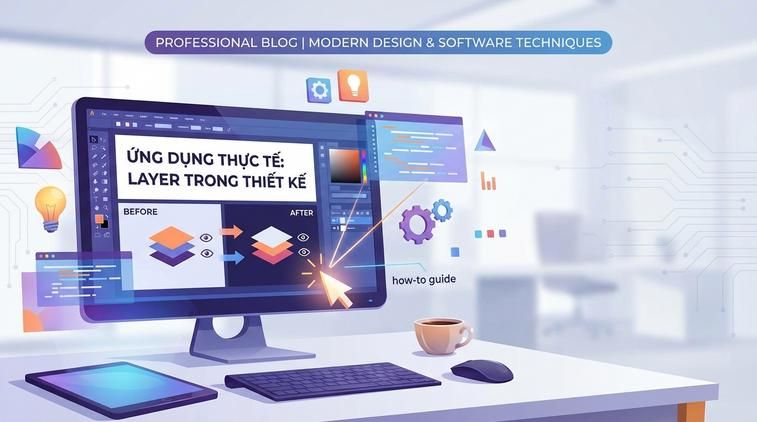
Việc biết cách hiện layer giúp bạn thoải mái sáng tạo khi làm ảnh quảng cáo, banner, hay chỉnh sửa ảnh cưới. Ví dụ, bạn dễ dàng chỉnh sự sắc nét, thay đổi màu nền, hoặc chèn text mà không ảnh hưởng tới phần hình gốc.
Hãy tận dụng tối đa các thao tác với layer, từ nhân bản tới đổi tên và nhóm lại, để mỗi dự án Photoshop của bạn trở nên chuyên nghiệp hơn từng bước.


