
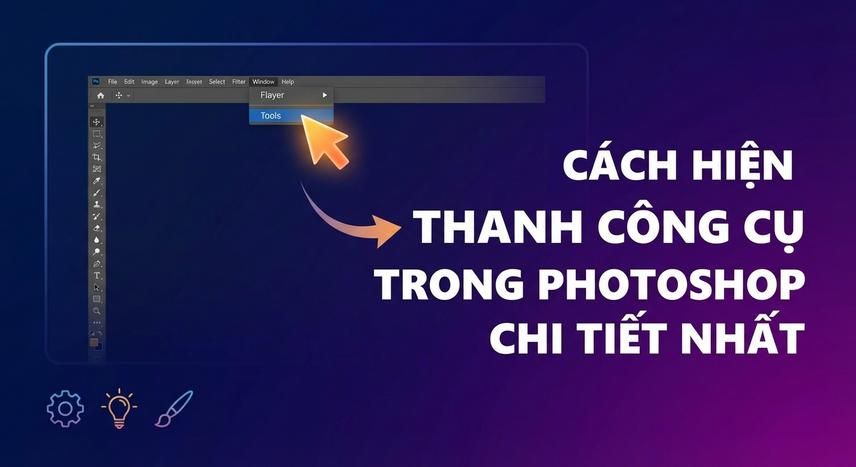
Cách hiện thanh công cụ trong Photoshop chi tiết nhất
Thanh công cụ trong Photoshop là thành phần quan trọng giúp bạn thao tác nhanh chóng và linh hoạt với các chức năng chỉnh sửa ảnh. Tuy nhiên, đôi khi thanh công cụ này có thể bị ẩn một cách vô tình, khiến nhiều người bối rối không biết cách lấy lại. Đừng lo lắng, bài viết này sẽ chia sẻ chi tiết các cách hiện thanh công cụ trong Photoshop đơn giản, dễ hiểu, phù hợp cho cả người mới bắt đầu. Hãy cùng khám phá nhé!
1. Tại sao thanh công cụ trong Photoshop có thể bị ẩn?

Nhiều bạn sử dụng Photoshop lâu nhưng đôi lúc lại bất ngờ không thấy thanh công cụ đâu nữa. Nguyên nhân có thể do bạn bấm nhầm phím tắt, thay đổi layout giao diện, hay trong quá trình thao tác vô tình tắt đi. Việc này khá phổ biến, đặc biệt khi bạn chuyển đổi giữa các không gian làm việc (Workspace) hoặc chỉnh sửa nhiều file cùng lúc.
Khi thanh công cụ bị ẩn, hiệu suất làm việc sẽ bị giảm rõ rệt, vì bạn sẽ mất thời gian tìm kiếm các công cụ quen thuộc như Brush, Eraser, hoặc Move Tool. Để khắc phục nhanh chóng, bạn chỉ cần thực hiện vài thao tác đơn giản để hiện lại thanh công cụ mà thôi.
2. Cách hiện thanh công cụ từ menu Window
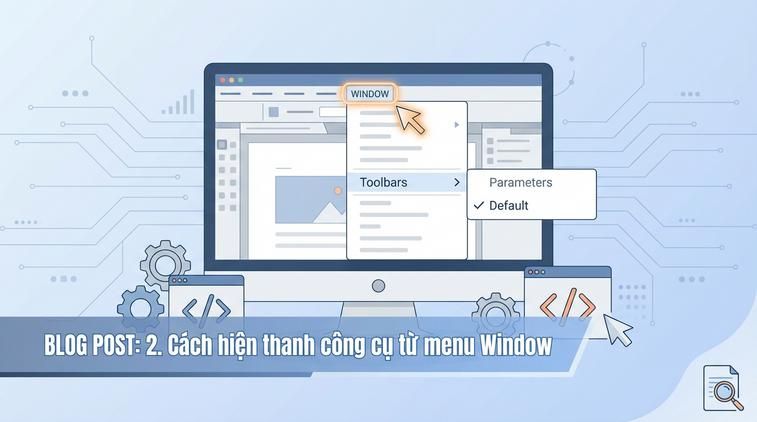
Cách nhanh nhất để hiện lại thanh công cụ trong Photoshop chính là sử dụng menu Window. Bạn chỉ cần vào menu trên thanh công cụ chính, chọn Window > Tools (hoặc Toolbar, tùy phiên bản). Khi đó, thanh công cụ sẽ xuất hiện lại ngay lập tức ở vị trí quen thuộc bên trái màn hình làm việc.
Mẹo hay: Nếu bạn muốn tiết kiệm thời gian thao tác, hãy nhớ phím tắt F6 để đóng/mở lại bảng Color và thử tổ hợp phím Tab để hiển thị hoặc ẩn toàn bộ thanh công cụ, bảng điều khiển trong Photoshop. Nếu bạn sử dụng bản quyền adobe thì các bản cập nhật, tính năng sẽ luôn được hỗ trợ tốt nhất. Để đảm bảo sử dụng phần mềm chính hãng, bạn có thể cân nhắc Apexk3 – dịch vụ cung cấp bản quyền adobe uy tín, giá rẻ và hỗ trợ trọn đời.
3. Khôi phục giao diện mặc định (Reset Workspace)
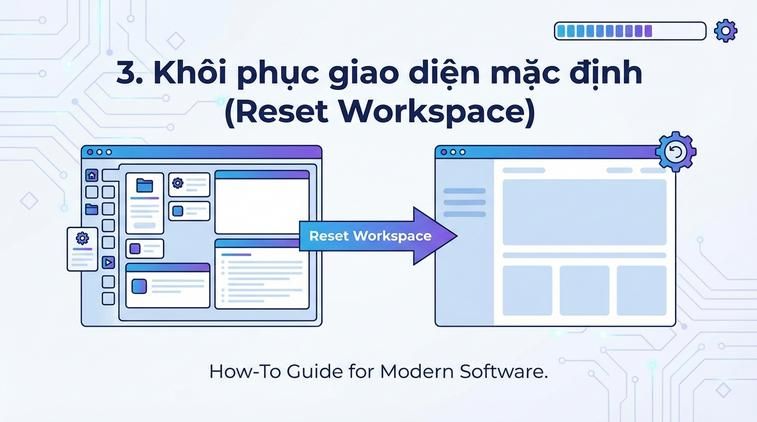
Nếu các thao tác trên không hiệu quả, rất có thể Workspace của bạn đã bị thay đổi quá nhiều. Giải pháp là đưa giao diện làm việc về mặc định. Bạn chọn Window > Workspace > Reset Essentials (hoặc Reset ‘tên không gian’ bạn đang dùng). Sau đó, mọi bảng công cụ, bao gồm cả thanh công cụ, sẽ trở lại vị trí ban đầu như lúc mới cài đặt.
Ví dụ thực tế, khi các bảng Layers, History bị di chuyển lộn xộn, thao tác Reset Workspace sẽ đưa tất cả về vị trí dễ thao tác nhất. Đây cũng là cách tiện lợi khi bạn muốn làm mới không gian làm việc sau thời gian thử nghiệm các layout khác nhau.
4. Hiện thanh công cụ bị kéo ra ngoài màn hình
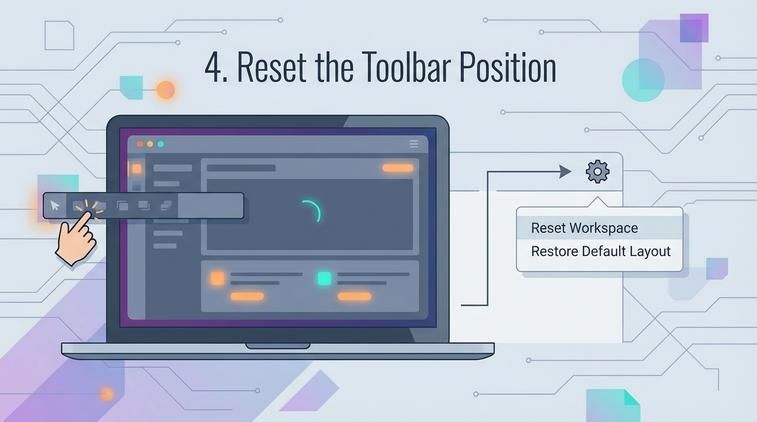
Đôi khi thanh công cụ vẫn đang hiển thị nhưng bị bạn lỡ tay kéo ra khỏi tầm nhìn của màn hình. Trong trường hợp này, hãy thử thu nhỏ (zoom out) Photoshop lại hoặc mở lại Workspace để kéo thanh công cụ về vị trí ban đầu. Ngoài ra, bạn có thể thử vào menu Window và bật tắt lại Tools để kiểm tra sự thay đổi.
Mẹo hay: Để tránh tình trạng kéo nhầm bảng, hãy bật tính năng Snap hoặc Lock Workspace trong phần Workspace để các bảng công cụ tự động dính vào mép màn hình. Điều này giúp quá trình làm việc trở nên gọn gàng và hiệu quả hơn.
5. Cá nhân hóa và tùy chỉnh thanh công cụ
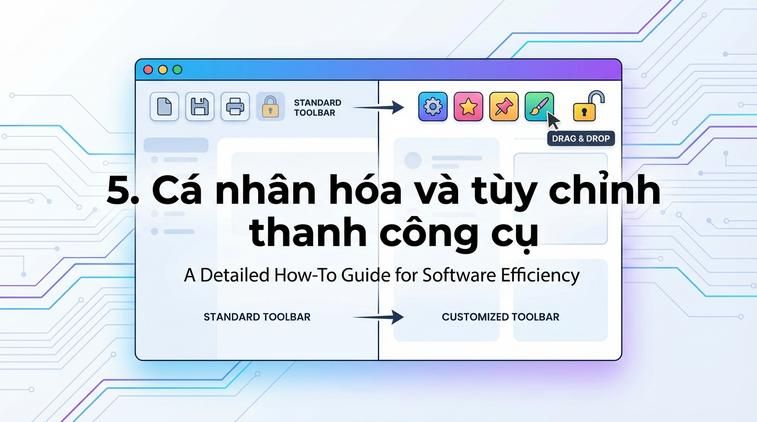
Nếu bạn muốn tùy chỉnh thêm hoặc loại bỏ bớt các công cụ trên thanh công cụ, Photoshop cho phép thao tác này rất đơn giản. Hãy nhấn chuột phải vào ba dấu chấm cuối thanh công cụ và chọn 'Edit Toolbar…'. Trong hộp thoại này, bạn có thể kéo thả các công cụ yêu thích vào vị trí dễ truy cập nhất.
Việc cá nhân hóa giúp bạn làm việc linh hoạt và tiết kiệm thời gian, đặc biệt cho những ai thường xuyên sử dụng một nhóm công cụ nhất định. Đừng ngại thử nghiệm để tạo ra thanh công cụ phù hợp với quy trình thiết kế của riêng mình nhé!


