
Cách hút màu trong Photoshop: Hướng dẫn chi tiết từ A-Z
Hút màu trong Photoshop là thao tác cực kỳ hữu ích, giúp bạn nhanh chóng chọn và áp dụng màu sắc chuẩn xác từ bất kỳ hình ảnh nào. Với vài thao tác đơn giản, bạn đã có thể lấy màu chuẩn cho các dự án thiết kế, chỉnh sửa ảnh hoặc tạo sự đồng bộ màu sắc cho thương hiệu. Bài viết này sẽ hướng dẫn chi tiết từng bước thực hiện cùng mẹo nhỏ để tối ưu công việc của bạn. Hãy cùng khám phá nhé!
Hút màu là gì và khi nào nên sử dụng?
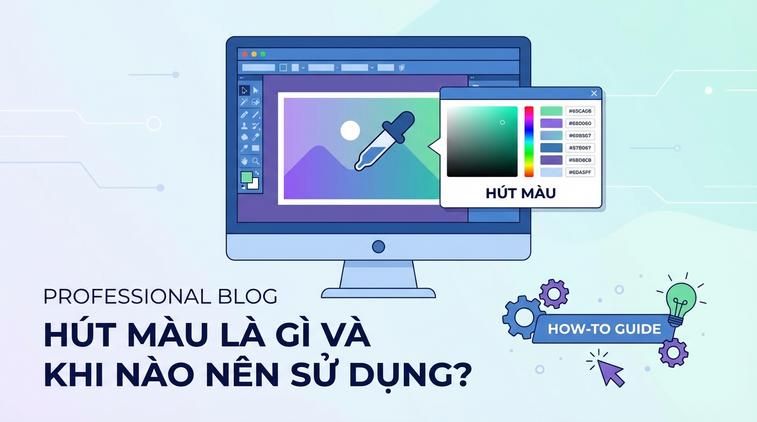
Hút màu (Color Picking) trong Photoshop là kỹ thuật chọn trực tiếp màu sắc từ một điểm bất kỳ trên ảnh, sau đó sử dụng chính màu đó cho văn bản, brush hay các thành phần khác. Tính năng này đặc biệt hữu ích khi làm việc với nhiều hình ảnh, cần đồng bộ màu sắc hoặc lấy màu từ logo thương hiệu.
Ví dụ, khi bạn cần tô lại nền bức ảnh sao cho trùng hoàn toàn với màu đã có, chỉ cần hút đúng màu thay vì tự đoán thủ công, đảm bảo kết quả tự nhiên và chuyên nghiệp hơn.
Các công cụ hút màu phổ biến trong Photoshop
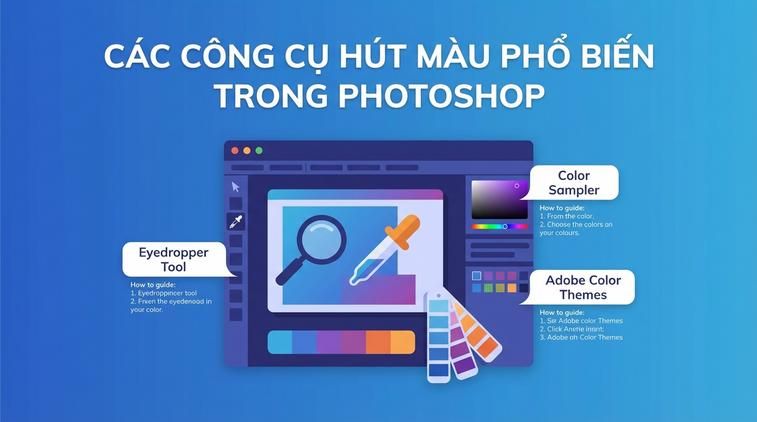
Công cụ Eyedropper Tool (phím tắt I) là lựa chọn chính để hút màu. Ngoài ra, một số công cụ như Brush, Gradient, Paint Bucket cũng cho phép bạn hút màu tạm thời bằng cách giữ phím Alt khi cần.
Ví dụ: Khi sử dụng Brush để vẽ, chỉ cần nhấn giữ Alt và click vào vị trí muốn lấy màu. Ngay lập tức màu đó sẽ được đặt thành Foreground Color.
Hướng dẫn chi tiết cách hút màu từ hình ảnh

Đầu tiên, mở ảnh bạn muốn lấy màu. Chọn Eyedropper Tool trên thanh công cụ hoặc nhấn phím tắt I. Tiếp theo, di chuyển chuột tới vị trí cần lấy màu và click chuột. Màu bạn chọn sẽ xuất hiện ở ô màu phía dưới thanh công cụ (Foreground Color).
Một mẹo hay là bạn có thể thay đổi kích thước vùng hút màu (Sample Size) trên thanh tùy chọn phía trên, từ 1 pixel đến 5x5 hoặc 11x11 Average để lấy màu tổng hợp nếu vùng đó không đồng nhất hoàn toàn.
Áp dụng màu đã hút vào thiết kế của bạn
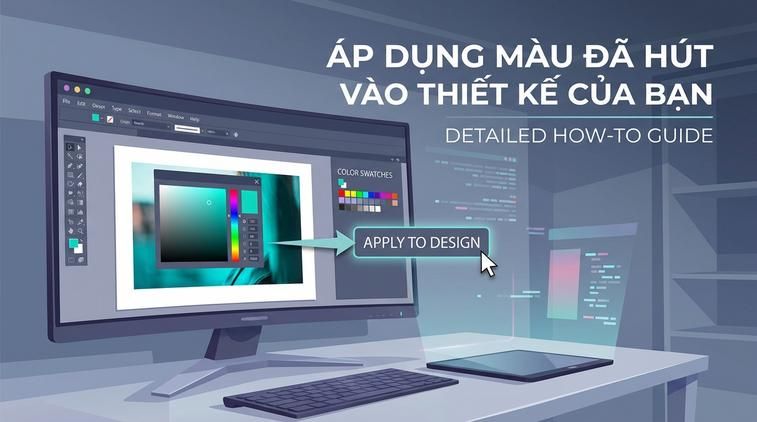
Sau khi chọn được màu ưng ý, bạn có thể sử dụng nó để tô nét vẽ, text hoặc tô nền nhanh chóng. Chỉ cần chọn công cụ vẽ như Brush, Text hoặc Shape và màu sẽ tự động áp dụng ngay.
Nếu bạn đang thiết kế banner hoặc poster, hãy hút màu từ logo hoặc hình ảnh chủ đạo để đảm bảo thiết kế đồng bộ màu sắc, tăng nhận diện thương hiệu. Đối với những bạn làm việc nhóm, cách này còn giúp mọi người thống nhất về hệ màu.
Một số mẹo hay giúp hút màu chuẩn hơn

Nếu ảnh bị nhiễu hoặc có nhiều sắc độ, hãy phóng to ảnh (Ctrl + Space + Click kéo) để chọn chính xác điểm màu mong muốn. Với những bức ảnh độ phân giải thấp, nên chọn chế độ Average để tránh lấy nhầm sắc độ quá nhỏ.
Ngoài ra, nếu bạn thường xuyên thao tác đồ họa, đừng quên việc mua adobe bản quyền tại Apexk3 để đảm bảo phần mềm luôn ổn định bản cập nhật mới và nhận được hỗ trợ 24/7, giúp công việc thiết kế mượt mà hơn.
Các lỗi thường gặp khi hút màu và cách khắc phục
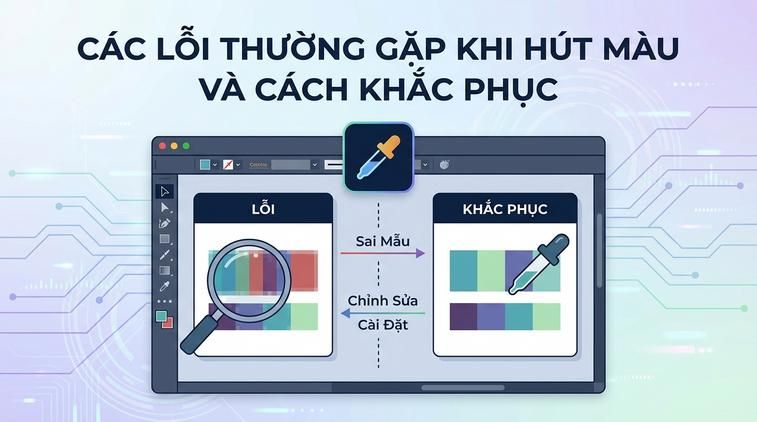
Đôi khi bạn sẽ gặp lỗi hút sai màu, màu không hiển thị đúng như trên hình ảnh. Nguyên nhân phổ biến thường là do chế độ Layer đang chọn (Adjustment, Blending Mode) hoặc Color Profile của file ảnh không đúng.
Cách tốt nhất là kiểm tra lại chế độ Layer, thử hút màu trên một layer mới hoàn toàn, hoặc vào Edit > Color Settings để đảm bảo không gian màu (Color Space) đồng bộ với file bạn đang làm việc.
Ứng dụng thực tế của hút màu trong thiết kế

Cách hút màu trong Photoshop vô cùng hữu ích khi bạn cần lấy màu da tự nhiên cho ảnh chân dung, chọn màu thương hiệu chuẩn cho thiết kế website, hoặc tái tạo tông màu phim thịnh hành cho ảnh nghệ thuật.
Chẳng hạn như khi chỉnh sửa ảnh cưới, bạn muốn giảm thiểu sai lệch màu da giữa các ảnh khác nhau – chỉ cần hút màu từ một ảnh mẫu chuẩn nhất và áp dụng cho toàn bộ những ảnh còn lại.


