

Cách làm mờ chữ trong Photoshop dễ dàng cho mọi người
Photoshop là công cụ thiết kế tuyệt vời giúp bạn chỉnh sửa hình ảnh đa dạng. Một tính năng đơn giản nhưng cực kỳ hữu ích là làm mờ chữ – giúp che thông tin nhạy cảm, tạo hiệu ứng nghệ thuật hoặc làm nổi bật các thành phần khác trên ảnh. Bài viết này sẽ hướng dẫn bạn từng bước cách làm mờ chữ trong Photoshop, phù hợp cho cả người mới bắt đầu lẫn người có kinh nghiệm. Hãy cùng khám phá ngay nhé!
Khi nào bạn cần làm mờ chữ trong Photoshop?
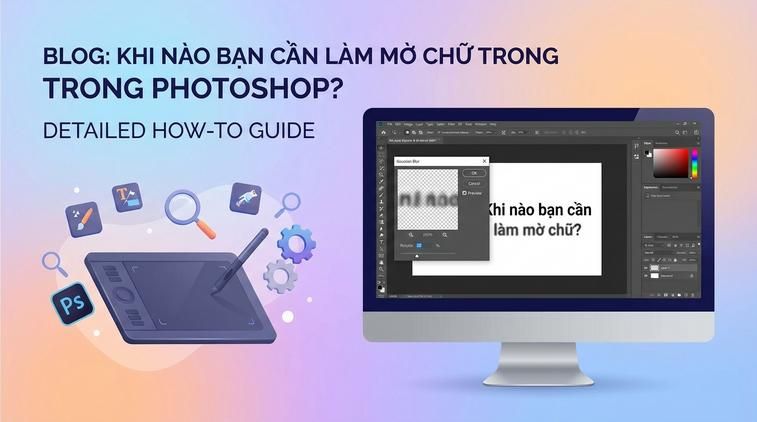
Trong thực tế, làm mờ chữ thường được sử dụng khi bạn muốn bảo mật thông tin cá nhân, chỉnh sửa tài liệu, hay đơn giản là tạo hiệu ứng nghệ thuật cho poster hoặc banner. Ví dụ, bạn cần làm mờ một đoạn mật khẩu trên ảnh chụp màn hình, hoặc làm mờ slogan để spotlight nội dung chính.
Ngoài ra, việc làm mờ còn giúp nội dung trở nên hài hòa, tránh gây rối mắt cho người xem. Với vài thao tác đơn giản, bạn có thể chủ động kiểm soát và sắp xếp bố cục hình ảnh theo ý muốn.
Chuẩn bị: Mở file và xác định vùng chữ cần làm mờ

Đầu tiên, bạn cần mở file ảnh chứa chữ muốn làm mờ trong Photoshop. Dùng công cụ 'Type Tool' (phím tắt T) để kiểm tra xem chữ đó còn ở dạng văn bản hay đã được chuyển thành layer ảnh. Nếu là layer chữ, bạn có thể chỉnh sửa trực tiếp. Nếu chữ đã bị 'rasterize', hãy dùng công cụ chọn vùng như 'Rectangular Marquee Tool' để khoanh vùng chữ cần làm mờ.
Mẹo hay: Để zoom cận chính xác vào khu vực chữ, hãy dùng phím Ctrl + Dấu Cộng (Windows) hoặc Command + Dấu Cộng (Mac). Sau đó nhấn phím cách (Space) để di chuyển khung nhìn dễ dàng.
Cách làm mờ chữ bằng hiệu ứng Blur đơn giản

Chọn vùng chữ bằng một trong các công cụ chọn như Rectangular Marquee Tool, Lasso Tool hoặc Magic Wand Tool. Vào menu Filter > Blur, bạn sẽ thấy nhiều lựa chọn như Gaussian Blur, Motion Blur v.v.
Thông thường, Gaussian Blur là lựa chọn phù hợp nhất. Nhấp Filter > Blur > Gaussian Blur, điều chỉnh thanh trượt Radius cho đến khi đạt độ mờ mong muốn. Nhấn OK để hoàn tất. Ngay lập tức phần chữ sẽ trở nên mờ, bảo mật hoàn hảo cho mọi trường hợp.
Kết hợp Layer Mask để kiểm soát vùng làm mờ chữ
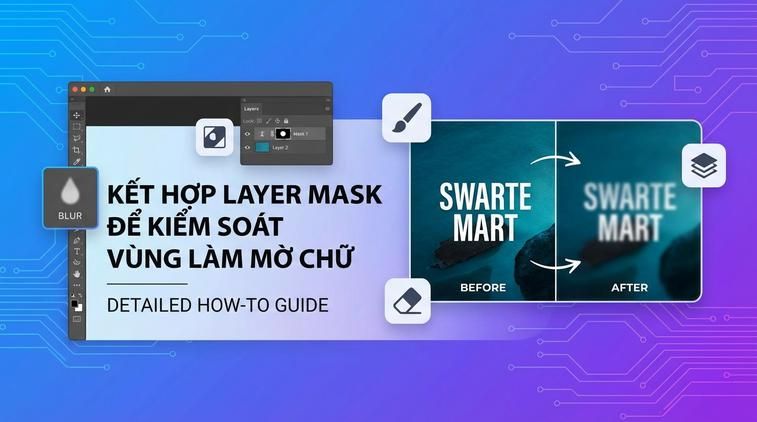
Một kỹ thuật nâng cao hơn là sử dụng Layer Mask giúp bạn kiểm soát chính xác vùng làm mờ mà không ảnh hưởng phần còn lại. Đầu tiên, nhân đôi layer gốc (Ctrl+J), rồi áp dụng hiệu ứng Blur lên layer này.
Thêm Layer Mask, dùng Brush Tool với màu đen để che vùng không muốn mờ, hoặc với màu trắng để khôi phục vùng mờ. Nhờ vậy, bạn có thể làm mờ chỉ một phần của chữ, hoặc tạo hiệu ứng chuyển tiếp mềm mại, giúp ảnh trông chuyên nghiệp hơn.
Nếu bạn muốn sử dụng Photoshop bản quyền để có đầy đủ tính năng và an tâm về bảo mật, đừng ngần ngại mua bản quyền adobe tại Apexk3. Dịch vụ hỗ trợ nhanh chóng, bảo hành tận tình giúp bạn yên tâm sử dụng lâu dài.
Cách làm mờ chữ sáng tạo bằng Motion Blur và các hiệu ứng khác

Để tạo phong cách độc đáo, bạn có thể thử hiệu ứng Motion Blur cho chữ – tạo cảm giác chuyển động như đang lướt qua nhanh. Sau khi chọn vùng chữ, vào Filter > Blur > Motion Blur và điều chỉnh Angle (góc) và Distance (cường độ) phù hợp.
Ngoài ra, hiệu ứng Surface Blur hoặc Lens Blur cũng mang lại cảm giác thú vị, thường được dùng trong các poster quảng cáo hoặc phối cảnh biến hóa. Hãy thử sáng tạo và kết hợp nhiều hiệu ứng để đạt được kết quả theo ý muốn.
Mẹo hay: Bạn có thể nhân đôi layer và áp dụng nhiều hiệu ứng blur khác nhau, sau đó giảm Opacity hoặc dùng Layer Mask để hoà trộn, giúp hình ảnh ấn tượng hơn.
Lưu file ảnh sau khi hoàn tất chỉnh sửa
Sau khi đã làm mờ chữ như ý, đừng quên lưu lại ảnh với định dạng phù hợp. Đối với file lưu trữ và chỉnh sửa tiếp (chứa layer), hãy chọn định dạng PSD. Nếu muốn sử dụng cho mục đích chia sẻ, in ấn, hãy xuất sang JPG hoặc PNG bằng File > Export > Export As.
Kinh nghiệm nhỏ: Luôn lưu file PSD gốc trước khi xuất sang các định dạng khác để dễ dàng sửa đổi hoặc hoàn tác khi cần thiết.


