
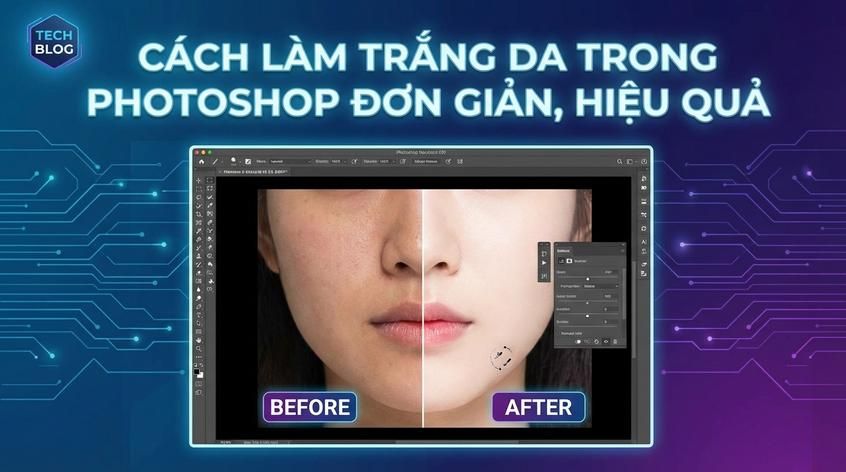
Cách làm trắng da trong Photoshop đơn giản, hiệu quả
Làm trắng da trong Photoshop là một trong những kỹ năng chỉnh sửa ảnh được rất nhiều người quan tâm, đặc biệt với những ai yêu thích nhiếp ảnh và thiết kế. Việc này không chỉ giúp tấm ảnh của bạn trông rạng rỡ, sắc nét hơn mà còn tăng tính chuyên nghiệp cho sản phẩm. Bài viết này sẽ hướng dẫn bạn cách làm trắng da trong Photoshop một cách chi tiết, dễ hiểu và ứng dụng ngay được. Bạn sẽ dễ dàng tạo nên thành phẩm tự nhiên mà không lo làn da bị giả hoặc mất chi tiết.
Chuẩn bị hình ảnh và chọn vùng da cần chỉnh sửa

Bước đầu tiên trước khi làm trắng da là bạn cần chuẩn bị một bức ảnh chất lượng tốt. Hãy mở ảnh trong Photoshop, dùng các công cụ như Lasso Tool, Quick Selection Tool hoặc Pen Tool để chọn chính xác vùng da mà bạn muốn làm trắng. Nếu bạn mới bắt đầu, Quick Selection Tool là lựa chọn phù hợp vì dễ thao tác, giúp tiết kiệm thời gian khi chọn các vùng phức tạp như khuôn mặt hoặc cánh tay.
Để vết cắt vùng da tự nhiên, khi đã chọn xong, hãy nhấn Shift + F6 để mở Feather và nhập giá trị từ 10-20 pixels, tùy độ phân giải ảnh. Việc bo viền mềm sẽ giúp thao tác làm sáng da hòa quyện vào tổng thể hơn mà không bị những đường ranh giới quá cứng.
Điều chỉnh tông màu da bằng công cụ Hue/Saturation
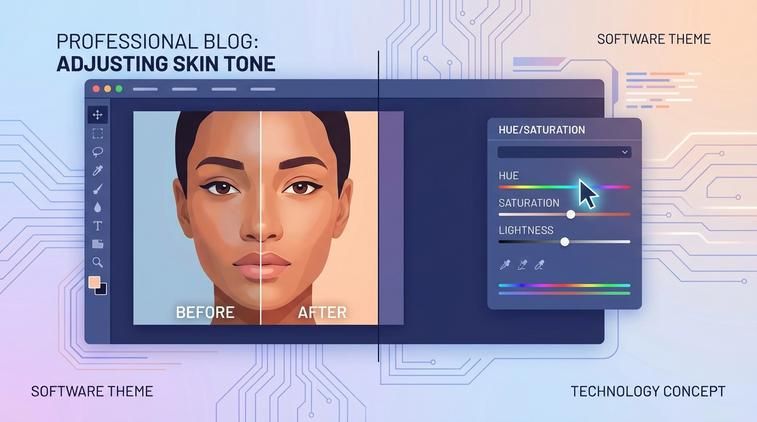
Sau khi đã chọn xong vùng da, bạn hãy vào menu ‘Layer’ > ‘New Adjustment Layer’ > ‘Hue/Saturation’. Tại cửa sổ mới, hãy chỉnh thanh ‘Lightness’ về phía phải để tăng độ sáng cho da hoặc tăng ‘Saturation’ vừa phải để làn da rạng rỡ, tránh bị xỉn màu.
Mẹo hay: Với những bức chân dung nhiều màu sắc khác biệt, bạn nên tick vào ‘Colorize’ trong bảng Hue/Saturation để điều chỉnh các tông màu đồng đều hơn, hạn chế tình trạng làn da bị lệch màu so với toàn bộ bức ảnh.
Sử dụng công cụ Dodge Tool để làm sáng vùng nhỏ

Dodge Tool là công cụ chuyên dùng để làm sáng những khu vực nhỏ. Sau khi chọn Dodge Tool (phím tắt O), hãy điều chỉnh Exposure ở mức 10-20% để kết quả tự nhiên nhất. Nhẹ nhàng tô lên những phần cần sáng trên da như trán, mũi, gò má – những vùng thường xuyên tiếp xúc ánh sáng.
Lưu ý chỉ tô từng lớp mỏng, tránh lạm dụng khiến vùng da mất chi tiết và bị trắng bệch mất tự nhiên. Đây là công đoạn hoàn thiện giúp da đều màu, ánh sáng hòa hợp với tổng thể gương mặt.
Tạo hiệu ứng da mịn màng bằng Gaussian Blur và Layer Mask
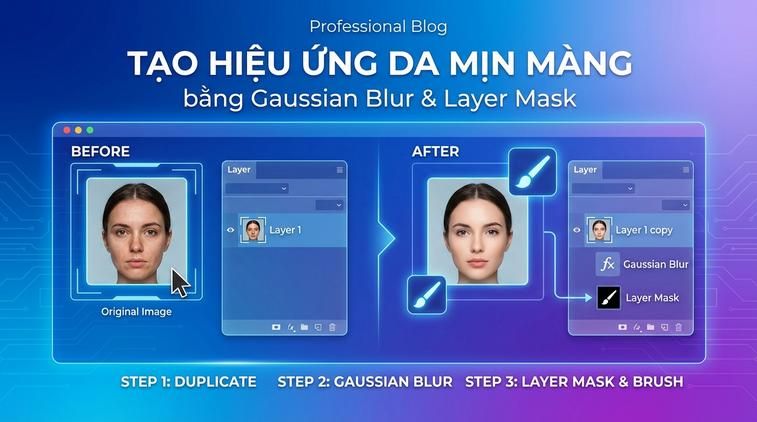
Để làn da trắng sáng mà vẫn giữ được kết cấu thật, bạn hãy nhân đôi layer ảnh ban đầu (Ctrl + J), sau đó vào Filter > Blur > Gaussian Blur và chọn bán kính phù hợp (Radius 5-10).
Sau đó, thêm Layer Mask vào layer đã làm mờ, sử dụng Brush mềm, màu đen, để xóa phần mờ không cần thiết, chỉ giữ lại vùng da mặt. Cách này giúp làn da sau khi làm trắng vừa sáng vừa mịn mà không bị 'giả'. Nếu bạn cần phần mềm Photoshop chính hãng để đảm bảo an toàn, trải nghiệm đầy đủ tính năng, hãy cân nhắc sử dụng bản quyền adobe tại Apexk3 – dịch vụ nổi bật với bảo hành uy tín và hỗ trợ nhiệt tình.
Chỉnh sửa chi tiết và lưu ảnh với chất lượng tốt nhất

Sau khi hoàn thiện các bước làm trắng da, bạn hãy kiểm tra tổng thể bức ảnh, sử dụng Eraser Tool hoặc Layer Mask để tinh chỉnh các vùng sáng tối chưa đều. Đừng quên zoom to hình để loại bỏ những vết lem hoặc viền chưa tự nhiên.
Cuối cùng, lưu ảnh bằng chế độ ‘Save As’, chọn định dạng JPEG hoặc PNG với chất lượng cao nhất để tránh mất nét. Mẹo hay: Nếu muốn đăng ảnh lên mạng xã hội mà vẫn giữ màu sắc rực rỡ, hãy bật tuỳ chọn sRGB khi lưu file.


