
Cách lưu file PNG trong Photoshop: Hướng dẫn chi tiết dễ ...
PNG là định dạng ảnh phổ biến được sử dụng rộng rãi nhờ khả năng giữ nguyên chất lượng và hỗ trợ nền trong suốt. Nếu bạn đang làm việc với Photoshop và muốn lưu ảnh ở định dạng PNG, quy trình thực hiện khá đơn giản nhưng có một số điểm cần lưu ý. Trong bài viết này, mình sẽ hướng dẫn bạn các bước chi tiết để lưu file PNG chuẩn nhất trên Photoshop. Hãy cùng khám phá để tối ưu hóa chất lượng ảnh của bạn nhé!
Tại sao nên chọn định dạng PNG khi lưu ảnh?

PNG (Portable Network Graphics) là lựa chọn lý tưởng khi bạn cần lưu ảnh với nền trong suốt hoặc đảm bảo chất lượng hình ảnh tối ưu. So với JPG, PNG không nén mất dữ liệu, vì vậy ảnh giữ nguyên được độ sắc nét, màu sắc gốc, rất thích hợp cho việc thiết kế web, logo, icon hoặc các file cần hậu kỳ chỉnh sửa tiếp theo.
Ví dụ, bạn thiết kế logo công ty và muốn chèn lên nhiều loại phông nền khác nhau thì PNG sẽ là lựa chọn tối ưu vì giữ được nền trong suốt, không bị viền trắng xung quanh logo.
Cách lưu file PNG trong Photoshop cơ bản
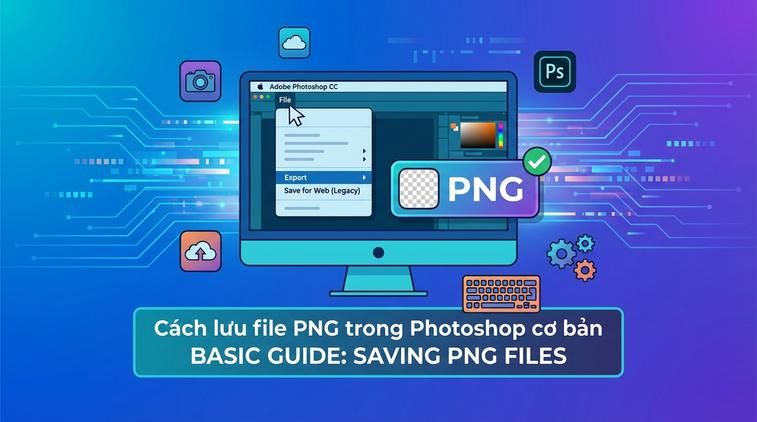
Đầu tiên, sau khi hoàn thiện thiết kế hoặc chỉnh sửa ảnh, bạn vào menu "File" trên thanh công cụ, chọn "Save As" hoặc sử dụng tổ hợp phím tắt Shift + Ctrl + S (Windows) / Shift + Cmd + S (Mac). Một cửa sổ mới hiện ra, bạn đặt tên file, chọn thư mục lưu, sau đó trong mục "Format" hãy chọn "PNG (*.PNG;*.PNS)".
Tiếp tục nhấn "Save", Photoshop sẽ đưa ra một vài tuỳ chọn nén, cứ giữ nguyên mặc định (Compression: Smallest/None cũng được) và nhấn OK. Thế là xong, file của bạn đã được lưu với định dạng PNG, có thể giữ nền trong suốt nếu ảnh gốc không có layer nền trắng.
Nếu bạn muốn cài đặt đầy đủ chức năng Photoshop, hãy cân nhắc mua adobe bản quyền tại Apexk3. Dịch vụ uy tín, hỗ trợ cài đặt tận tình và đảm bảo an toàn cho dự án thiết kế của bạn.
Mẹo lưu PNG với nền trong suốt đúng chuẩn
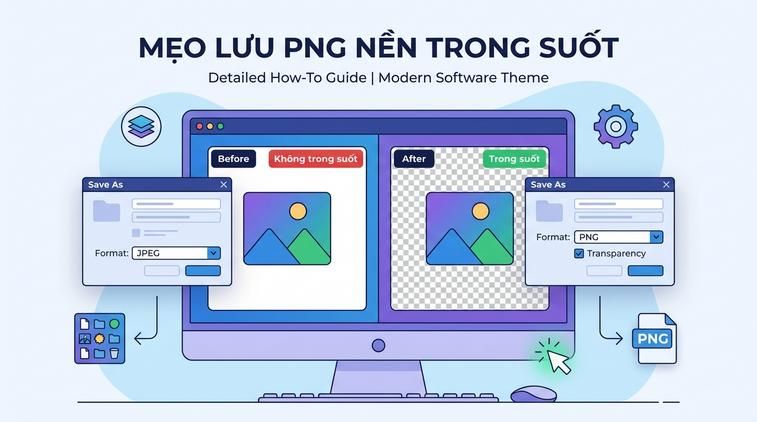
Khi thiết kế logo, icon hoặc ảnh cần nền trong suốt, hãy đảm bảo trước khi lưu PNG rằng bạn đã xoá hoặc ẩn layer Background (thường ký hiệu hình ổ khoá). Để làm điều này, bạn nhấp vào hình con mắt bên cạnh layer Background để ẩn đi hoặc nhấn chuột phải chọn "Delete Layer".
Sau khi ẩn/xoá layer nền, các phần không có nội dung sẽ hiển thị dạng ô vuông xám trắng (biểu tượng nền trong suốt). Lúc này chỉ cần lưu với định dạng PNG, ảnh của bạn sẽ giữ được độ trong suốt như mong muốn.
Mẹo hay: Nếu vẫn thấy xuất hiện nền trắng sau khi lưu PNG, hãy kiểm tra lại các layer có bị khoá hoặc layer Background có được ẩn hoàn toàn chưa.
Xuất nhanh file PNG bằng Export As

Nếu bạn muốn xuất file PNG tiện lợi hơn, hãy sử dụng chức năng "Export As". Chọn "File" > "Export" > "Export As...", rồi trong cửa sổ mới, chọn PNG ở phần Format, điều chỉnh kích thước hoặc tỉ lệ nén nếu cần. Nhấn "Export" để chọn nơi lưu.
Cách này rất tiện khi bạn cần xuất nhiều phiên bản ảnh cùng lúc hoặc điều chỉnh các thông số ảnh nhanh chóng trong cùng một thao tác. Xuất PNG qua Export As cũng giúp kiểm soát tốt hơn về màu sắc, kích thước cũng như nền trong suốt cho các thiết kế đăng web, mạng xã hội.
Một số lỗi thường gặp khi lưu PNG và cách khắc phục
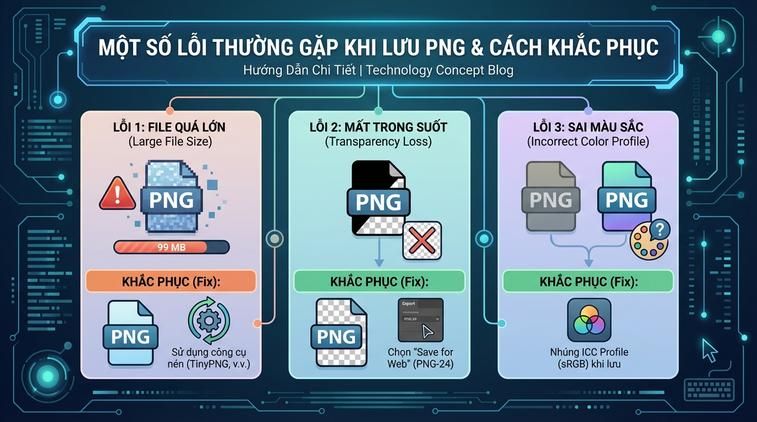
Nhiều bạn sau khi lưu PNG mà kiểm tra lại thì vẫn thấy xuất hiện nền trắng, nguyên nhân chủ yếu do chưa ẩn layer Background hoặc có layer khác phủ kín nền. Hãy kiểm tra kỹ tất cả các layer, đặc biệt layer ở dưới cùng.
Một lỗi khác là file PNG bị giảm chất lượng hoặc thay đổi màu sắc, thường liên quan đến chế độ màu. Hãy chuyển file sang chế độ màu RGB (Image > Mode > RGB Color) trước khi lưu. Định dạng PNG không hỗ trợ một số chế độ màu như CMYK hoặc Grayscale.
Mẹo hay: Luôn lưu một bản file PSD đề phòng khi cần chỉnh sửa lại sau này mà không bị mất layer hay hiệu ứng đã làm.


