

Cách quay lại trong Photoshop: Hướng dẫn chi tiết từ A-Z
Trong quá trình chỉnh sửa ảnh với Photoshop, không ít lần chúng ta thao tác nhầm và cần quay lại bước trước đó. Biết cách quay lại đúng thời điểm sẽ giúp bạn tiết kiệm thời gian và hạn chế sai sót. Bài viết này sẽ tổng hợp những cách phổ biến và dễ thao tác nhất để quay lại trong Photoshop. Cùng khám phá từng phương pháp cụ thể, phù hợp với cả người mới và dân thiết kế lâu năm nhé!
Sử dụng phím tắt Undo – Redo trong Photoshop
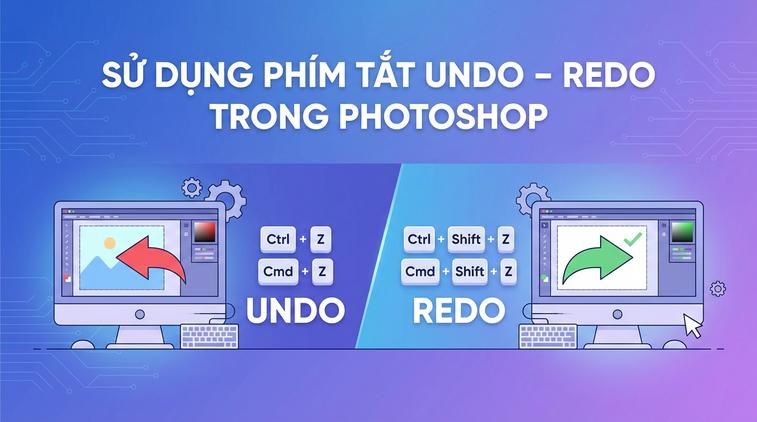
Một trong những cách nhanh nhất để quay lại thao tác vừa thực hiện là sử dụng tổ hợp phím tắt Ctrl + Z. Trong phiên bản Photoshop hiện đại, phím này giúp bạn Undo nhiều lần liên tiếp, thay vì chỉ quay lại một bước như trước đây. Nếu muốn quay lại bước vừa Undo, bạn chỉ cần nhấn tổ hợp Shift + Ctrl + Z để Redo.
Ví dụ thực tế: Khi bạn lỡ tô màu đè lên vùng ảnh quan trọng, chỉ cần nhấn Ctrl + Z để trả lại ảnh sang trạng thái trước đó mà không phải lo lắng. Đây là thao tác cực kỳ hữu ích và tiết kiệm rất nhiều thời gian khi chỉnh sửa ảnh.
Tận dụng History Panel để quản lý thao tác

History Panel (bảng Lịch sử) là công cụ tuyệt vời giúp bạn xem toàn bộ các bước đã thực hiện. Để mở bảng này, vào menu Windows > History hoặc nhấn phím tắt F10. Bạn sẽ thấy danh sách các thao tác, chỉ cần nhấp vào bất kỳ bước nào là Photoshop lập tức quay về trạng thái đó.
Mẹo hay: Đặt History Panel ra ngoài giao diện làm việc để dễ quản lý, đặc biệt khi dự án phức tạp. Nhờ đó, bạn sẽ chủ động hơn trong việc thử nghiệm mà không sợ sai.
Sử dụng Step Backward và Step Forward

Photoshop còn cung cấp hai lệnh Step Backward (Alt + Ctrl + Z) và Step Forward (Shift + Ctrl + Z) dành cho những ai muốn kiểm soát từng bước Undo/Redo cụ thể. Step Backward cho phép bạn quay lại nhiều bước liên tiếp, phù hợp khi bạn muốn quay lại nhiều thao tác một lúc.
Ví dụ: Nếu bạn vừa dùng nhiều công cụ như Brush, Eraser, Move và phát hiện lỗi ở bước đầu tiên, hãy dùng Alt + Ctrl + Z liên tục cho đến khi về đúng vị trí cần chỉnh.
Sao lưu trạng thái với Snapshot trong History

Snapshot là chức năng độc đáo trong History Panel, giúp bạn lưu lại trạng thái hiện tại của file ảnh. Khi cần, bạn chỉ việc click vào Snapshot đó để phục hồi. Để tạo một Snapshot, vào History Panel, nhấn vào biểu tượng máy ảnh nhỏ ở dưới cùng.
Mẹo hay: Tạo Snapshot ở các giai đoạn quan trọng như sau khi xóa nền hoặc hoàn thiện chỉnh màu. Điều này giúp bạn yên tâm thử nghiệm những chỉnh sửa phức tạp, vì có thể quay lại dễ dàng bất cứ lúc nào.
Khôi phục File bằng AutoSave và File gốc

Photoshop có tính năng tự động lưu (AutoSave) rất hữu ích khi máy tính gặp sự cố. Hãy kiểm tra thư mục tự động lưu hoặc vào menu File > Open Recent để mở lại phiên bản gần nhất. Ngoài ra, bạn nên lưu file với nhiều tên khác nhau (Save As) ở mỗi giai đoạn, phòng khi cần quay lại file gốc.
Nếu bạn thường xuyên làm việc với Photoshop cho các dự án thiết kế, việc có phần mềm bản quyền sẽ tăng độ ổn định và tránh các sự cố không mong muốn. Bạn có thể mua bản quyền adobe tại Apexk3 để tận hưởng đầy đủ tính năng, hỗ trợ cập nhật và bảo mật tốt hơn mỗi ngày trong công việc thiết kế.


