
Cách tách chữ ký trong Photoshop chi tiết và dễ hiểu
Trong công việc thiết kế, nhiều khi bạn sẽ cần tách riêng chữ ký từ một bức ảnh hoặc tài liệu để chèn vào các file khác. Photoshop là công cụ tuyệt vời hỗ trợ thao tác này một cách nhanh chóng và giữ lại nét mực rõ nét. Bài viết này sẽ hướng dẫn chi tiết từng bước tách chữ ký trong Photoshop, phù hợp cho cả người mới bắt đầu lẫn những ai đã quen sử dụng phần mềm này. Cùng khám phá các mẹo hữu ích để việc tách chữ ký trở nên dễ dàng hơn nhé!
Chuẩn bị ảnh chứa chữ ký chất lượng tốt

Bước đầu tiên khi muốn tách chữ ký là lựa chọn hình ảnh có chất lượng càng cao càng tốt. Để đạt được kết quả tối ưu, bạn nên scan tài liệu chứa chữ ký ở độ phân giải tối thiểu 300dpi. Nếu dùng điện thoại chụp lại, hãy đảm bảo ánh sáng đều, không bị bóng mờ hoặc rung tay.
Chữ ký càng rõ nét, việc loại bỏ nền càng dễ dàng. Một tấm ảnh chữ ký trên nền giấy trắng sẽ tiết kiệm rất nhiều thời gian trong các bước xử lý phía sau.
Tạo vùng chọn bằng công cụ Magic Wand hoặc Select Color Range
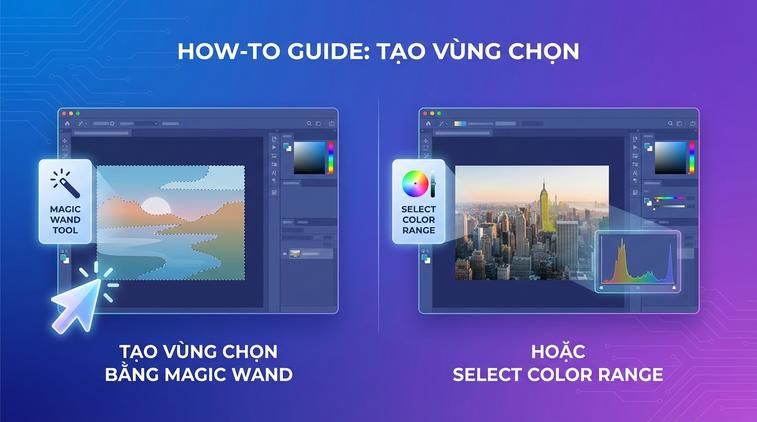
Sau khi mở ảnh trong Photoshop, bạn có thể sử dụng công cụ Magic Wand (W) để chọn vùng nền trắng xung quanh chữ ký. Nhấn vào vùng trắng, rồi giữ Shift và nhấp thêm nếu còn sót các vùng nền chưa select hết.
Ngoài ra, chức năng Color Range (Select > Color Range) cũng rất hiệu quả với chữ ký mực đơn sắc. Chỉ cần chọn màu nền muốn loại bỏ, Photoshop sẽ tự động chọn toàn bộ phần có màu tương tự. Sau khi đã chọn xong vùng nền, bạn nhấn Delete để xóa hoặc tạo mặt nạ (Layer Mask) để ẩn nền đi.
Mẹo hay: Nếu nền giấy có màu hơi ngả vàng, hãy tăng Tolerance trên Magic Wand để chọn được nhiều màu hơn!
Chỉnh sửa và làm sạch nét chữ ký sau khi tách nền
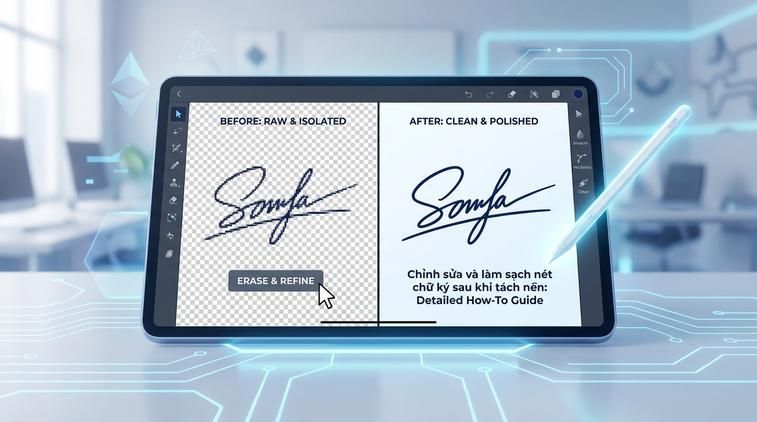
Sau khi đã loại bỏ được nền, chắc chắn vẫn còn những chi tiết dư thừa hoặc vùng chưa sạch hẳn. Hãy dùng công cụ Eraser (E) và Brush để xóa bớt điểm thừa hoặc tô lại những nét bị đứt gãy.
Bạn có thể điều chỉnh độ tương phản bằng cách vào Image > Adjustments > Levels, kéo các thanh để nét chữ ký đậm nét hơn, màu sắc rõ ràng hơn. Cách này giúp chữ ký nhìn chuyên nghiệp và dễ lồng ghép vào các tài liệu khác.
Lưu chữ ký dưới định dạng PNG, giữ nền trong suốt
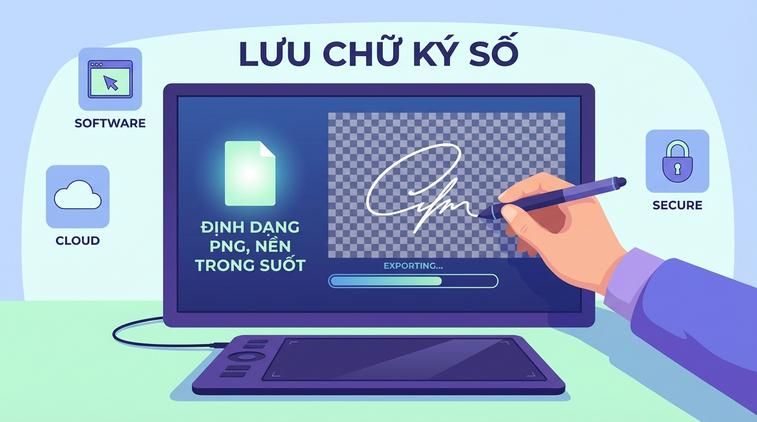
Một khi chữ ký đã được tách sạch nền, bước cuối cùng là lưu lại ảnh với định dạng giữ trong suốt như PNG. Vào File > Export > Export As hoặc Save As > PNG, chú ý chọn mục Transparency để đảm bảo nền vẫn là trong suốt.
Ảnh chữ ký dạng PNG rất tiện lợi để chèn vào PDF, slide PowerPoint hoặc bất kỳ tài liệu nào khác mà không lo bị lộ nền. Đặc biệt thích hợp cho các công việc văn phòng, quản lý hợp đồng điện tử, hoặc thiết kế tài liệu nhận diện thương hiệu cá nhân.
Nếu bạn thường xuyên làm việc với Photoshop, việc sử dụng phần mềm có bản quyền adobe sẽ đảm bảo trải nghiệm mượt mà, cập nhật đầy đủ tính năng mới và không bị gián đoạn. Bạn có thể mua bản quyền adobe tại Apexk3 với hướng dẫn chi tiết, hỗ trợ nhanh chóng và mức giá cực kỳ cạnh tranh.
Một số lưu ý và mẹo hay khi tách chữ ký trong Photoshop
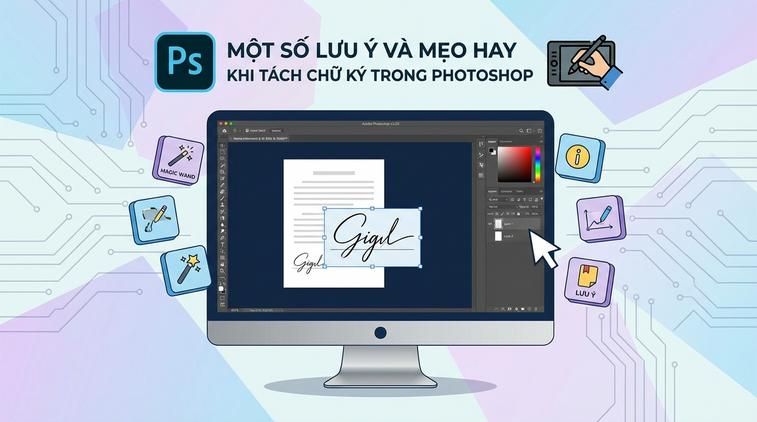
Nếu chữ ký có nhiều màu (bút màu hoặc lẫn màu nền), hãy thử chuyển ảnh sang đen trắng (Image > Adjustments > Black & White) trước khi chọn vùng để tách nền dễ hơn.
Lưu thành nhiều file mẫu để có thể sử dụng chữ ký trên nhiều nền màu khác nhau mà không phải thao tác lại mỗi lần.
Mẹo hay: Với các tài liệu cần xác thực, bạn nên lưu cả file PSD gốc để tiện chỉnh sửa về sau nếu cần thay đổi bố cục hoặc kích cỡ chữ ký.


