
Cách tách layer trong Photoshop dễ hiểu cho mọi người
Photoshop là công cụ chỉnh sửa ảnh mạnh mẽ được nhiều người yêu thích. Một trong những kỹ năng quan trọng khi làm việc với Photoshop chính là tách layer. Việc biết cách tách layer không chỉ giúp bạn chỉnh sửa ảnh chính xác mà còn tối ưu quy trình làm việc. Bài viết sẽ hướng dẫn bạn cách tách layer trong Photoshop dễ hiểu, kèm theo những ví dụ thực tế thường gặp.
Layer trong Photoshop là gì và tại sao cần tách layer?
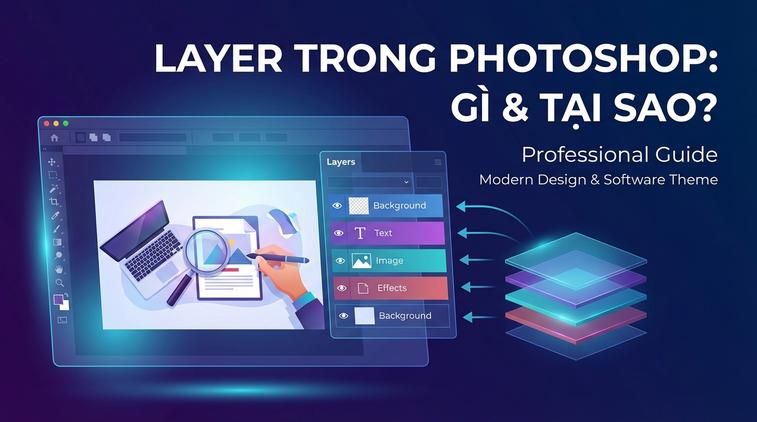
Layer (lớp) là thành phần cơ bản giúp bạn chỉnh sửa các chi tiết trong một tấm ảnh hoặc thiết kế mà không làm ảnh hưởng đến phần còn lại. Khi làm việc với nhiều layer, bạn có thể dễ dàng quản lý từng phần, thêm hiệu ứng hoặc thay đổi mà không sợ ảnh gốc bị hư hại.
Có rất nhiều tình huống bạn cần tách layer: ví dụ khi chỉnh màu riêng cho một đối tượng, cắt ghép hình ảnh, hoặc khi muốn di chuyển một phần của lớp sang project khác. Lúc này, nắm được thao tác tách layer sẽ giúp bạn tiết kiệm thời gian và công sức đáng kể.
Cách tách layer từ nhóm (Group)
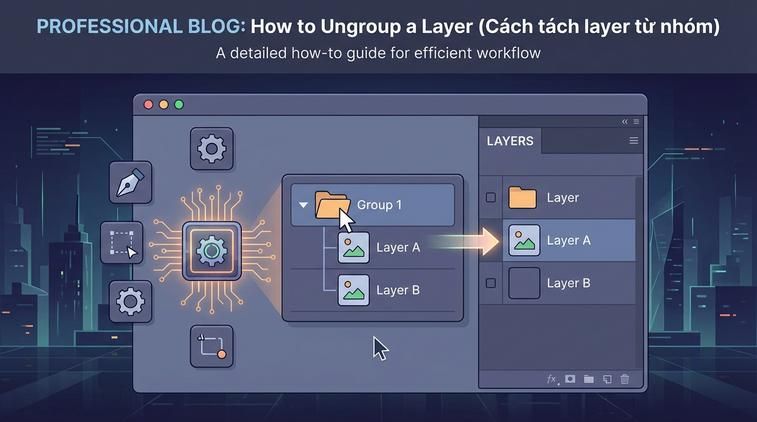
Trong Photoshop, các layer có thể nằm trong Group (nhóm) để dễ quản lý. Khi cần tách riêng từng layer ra khỏi nhóm, bạn chỉ cần:
- Click chọn Group trong bảng Layers bên phải màn hình.
- Chuột phải vào Group, chọn 'Ungroup Layers' hoặc nhấn tổ hợp phím Ctrl+Shift+G (Windows) / Cmd+Shift+G (Mac).
Sau thao tác này, các layer con sẽ tách riêng, có thể di chuyển, chỉnh sửa hoặc xóa độc lập. Mẹo hay: Nếu muốn giữ lại Group nhưng tách một layer ra ngoài, chỉ cần kéo layer đó ra khỏi nhóm và thả tự do ở vùng ngoài Group là được.
Nếu bạn đang sử dụng phần mềm chính hãng, việc xử lý layer sẽ mượt mà, ổn định hơn. Bạn nên cân nhắc mua bản quyền adobe tại Apexk3 để nhận hỗ trợ 24/7 và an tâm sử dụng lâu dài.
Tách một đối tượng sang layer mới với lệnh 'New Layer via Cut' và 'Copy'
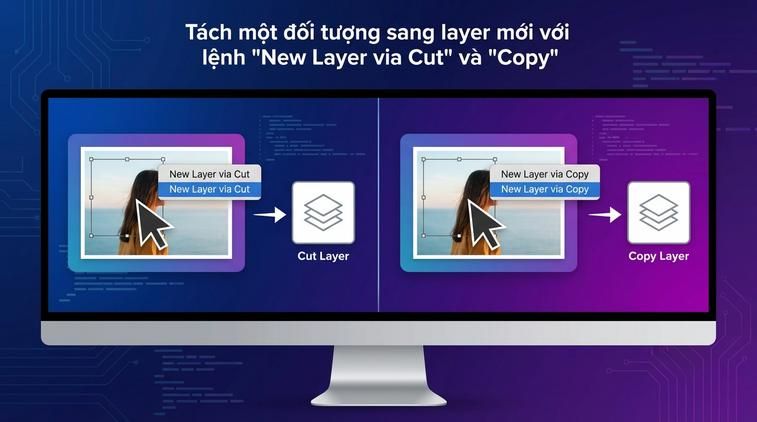
Một tình huống thực tế: bạn cần lấy hình một chiếc lá khỏi background để chỉnh sửa riêng. Hãy chọn công cụ Marquee hoặc Lasso để khoanh vùng chiếc lá, nhấn chuột phải và chọn 'Layer via Copy' (Ctrl+J) để sao chép vùng chọn sang layer mới, hoặc 'Layer via Cut' (Shift+Ctrl+J) để di chuyển vùng chọn sang layer mới.
Kết quả, vùng chọn sẽ nằm trong một layer riêng biệt, giúp bạn dễ dàng áp dụng hiệu ứng hoặc di chuyển mà không làm ảnh hưởng đến phần còn lại của hình ảnh.
Mẹo hay: Sử dụng Feather (Shift+F6) trước khi tách để làm mềm vùng biên, giúp kết quả tách layer tự nhiên hơn, không bị viền cứng.
Tách thành phần có nền phức tạp bằng công cụ Selection

Với các phần hình ảnh có nền phức tạp như tóc, lông động vật…, hãy dùng công cụ 'Quick Selection Tool', 'Object Selection Tool', hoặc 'Pen Tool' để tạo vùng chọn chính xác.
- Sau khi tạo vùng chọn, nhấn Ctrl+J để tạo layer mới từ vùng chọn đó.
Ví dụ, khi cắt người mẫu ra khỏi bức ảnh với nền nhiều chi tiết, bạn có thể kết hợp giữa 'Select and Mask' để làm sạch vùng biên, sau đó tách sang layer mới bằng thao tác như hướng dẫn.
Tiếp tục tinh chỉnh vùng chọn với các công cụ như Refine Brush sẽ giúp layer tách ra mượt mà hơn, không bị răng cưa hoặc dính nền cũ.
Tách nhiều layer cùng lúc sang file hoặc project khác
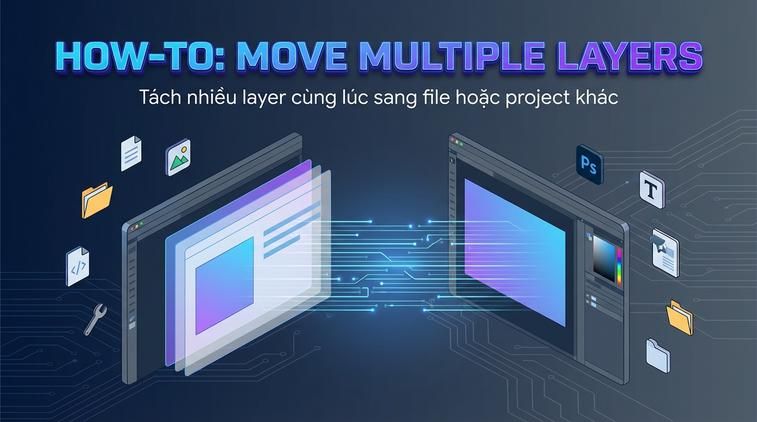
Khi làm việc với những dự án lớn, bạn có thể cần tách tất cả layer nội dung (hoặc chọn một nhóm layer) sang một file hoặc project khác. Cách thực hiện như sau:
- Nhấn giữ Ctrl (Windows) hoặc Cmd (Mac) và click chọn các layer cần tách trong bảng Layers.
- Kéo các layer này sang cửa sổ project mới, hoặc chọn 'Duplicate Layers' và chọn destination là file mong muốn.
Đây là thao tác cực kỳ hữu ích khi bạn cần chia sẻ nội dung, di chuyển phần thiết kế từ banner sang poster mà không cần làm lại từ đầu. Giúp tiết kiệm thời gian và giữ trọn vẹn các hiệu ứng đã tạo.
Một số lỗi thường gặp khi tách layer và cách khắc phục
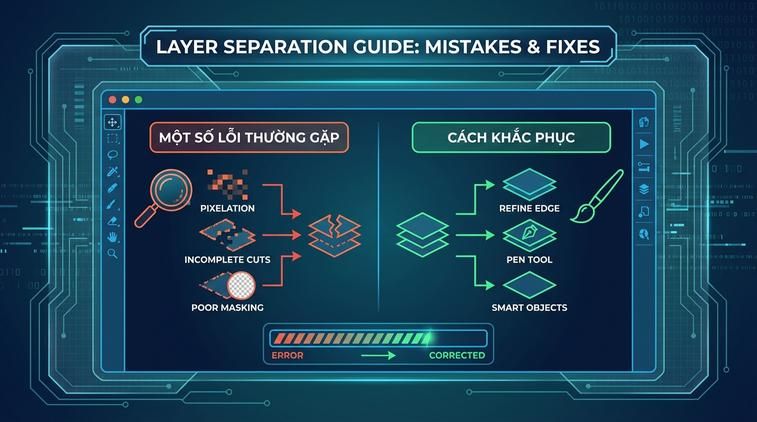
Nhiều bạn mới dùng Photoshop hay gặp lỗi không chọn được layer hoặc không tách được do bị Lock (khóa) layer gốc. Hãy kiểm tra xem icon ổ khóa có xuất hiện cạnh layer không, nếu có chỉ cần click vào đó để mở khoá.
Nếu thấy layer không hiện đầy đủ tại vùng chọn, kiểm tra lại xem bảng Layer đang bị gộp (Merge) chưa hoặc layer có bị ẩn không. Ngoài ra, sử dụng đúng công cụ Selection theo từng trường hợp sẽ giúp bạn đạt kết quả tốt nhất và hạn chế phát sinh lỗi.
Đừng ngại thử nhiều cách tách layer khác nhau, qua đó bạn sẽ nắm rõ hơn về công cụ vô cùng mạnh mẽ của Photoshop.


