
Cách tăng chất lượng ảnh trong Photoshop chi tiết nhất
Bạn có bức ảnh yêu thích nhưng chất lượng chưa được như mong muốn? Photoshop sẽ giúp bạn nâng cấp độ sắc nét, làm mượt ảnh và cải thiện màu sắc chỉ trong vài thao tác. Bài viết này sẽ hướng dẫn bạn từng bước cách tăng chất lượng ảnh trong Photoshop chuẩn chỉnh, dễ làm. Cùng khám phá để tự tin chỉnh sửa ảnh đẹp như dân chuyên nghiệp nhé!
Chuẩn bị file ảnh cần nâng chất lượng
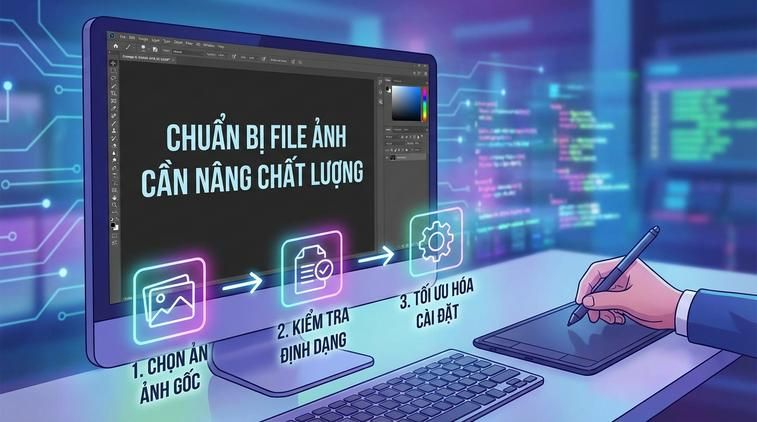
Điều đầu tiên bạn cần làm là chọn file ảnh gốc với định dạng càng cao càng tốt, ví dụ như RAW hoặc PNG. Điều này giúp bạn giữ lại nhiều thông tin chi tiết của ảnh khi xử lý trong Photoshop. Nếu ảnh của bạn chỉ là JPG, hoàn toàn vẫn có thể cải thiện nhưng hiệu quả sẽ không bằng khi làm với ảnh chất lượng cao ngay từ đầu.
Sau đó, bạn mở Adobe Photoshop và import bức ảnh của mình vào phần mềm. File > Open hoặc kéo thả trực tiếp vào giao diện làm việc đều được. Nên lưu ý lưu file gốc để tránh trường hợp chỉnh sửa bị lỗi cần phục hồi lại.
Sử dụng công cụ Sharpen để tăng độ nét

Để giúp ảnh sắc nét hơn, bạn hãy vào Filter > Sharpen > Unsharp Mask. Thanh Amount càng cao thì hiệu ứng càng rõ nhưng không nên lạm dụng, dễ làm ảnh bị gắt hoặc xuất hiện noise. Thông thường, bạn có thể bắt đầu với Amount 60-100%, Radius 1-2 pixels và Threshold 0.
Có thể xem trước sự thay đổi để điều chỉnh cho phù hợp đối với từng bức ảnh. Mẹo hay: Nếu chỉ một vùng nhỏ cần nét hơn, bạn có thể tạo vùng chọn (bằng Lasso Tool hoặc Quick Selection) và chỉ áp dụng Sharpen cho khu vực đó, tránh làm ảnh bị bệt tổng thể.
Dùng tính năng Upscale (Super Resolution) tăng độ phân giải
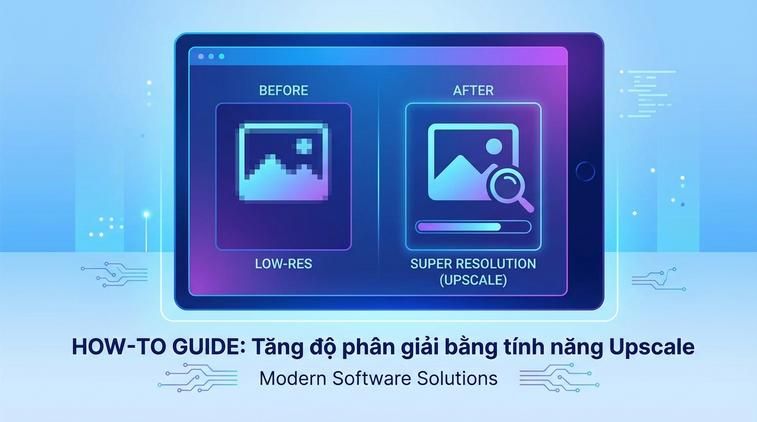
Tính năng Super Resolution giúp bạn phóng to ảnh mà không bị vỡ nét, rất hữu ích cho các file ảnh cũ, ảnh kích thước nhỏ. Bạn truy cập vào phần Camera Raw Filter (Filter > Camera Raw Filter), sau đó chuột phải vào ảnh và chọn 'Enhance...'. Tại đây, bạn chọn vào ô Super Resolution và nhấn Enhance.
Kết quả là Photoshop sẽ tự động tăng gấp đôi độ phân giải ảnh, giữ được nhiều chi tiết hơn so với cách phóng to thông thường. Nếu bạn dùng bản quyền adobe, hãy trải nghiệm đầy đủ tính năng này cùng nhiều công cụ mạnh mẽ khác tại Apexk3 – đây là địa chỉ uy tín, hỗ trợ tận tâm cho mọi nhu cầu thiết kế, chỉnh sửa ảnh.
Khử noise và làm mịn chi tiết nhưng vẫn giữ độ nét
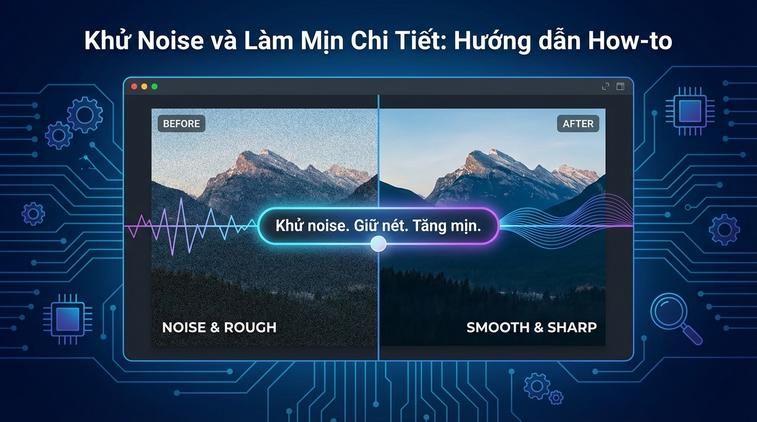
Ảnh tăng chất lượng thường kéo theo tăng noise (nhiễu hạt). Để xử lý, bạn vào Filter > Noise > Reduce Noise. Bạn có thể thử chỉnh thanh Strength ở mức 5-7 và nâng Detail khoảng 40-50% để giảm nhiễu mà không làm mờ quá nhiều chi tiết ảnh.
Hoặc bạn có thể sử dụng bộ lọc Camera Raw Filter, trong tab Detail, thao tác Denoise và Sharpen song song cho ra kết quả hài hòa nhất. Lưu ý nên zoom ảnh 100% để nhận biết rõ từng thay đổi nhỏ trên chi tiết ảnh.
Điều chỉnh màu sắc & ánh sáng giúp ảnh sống động hơn
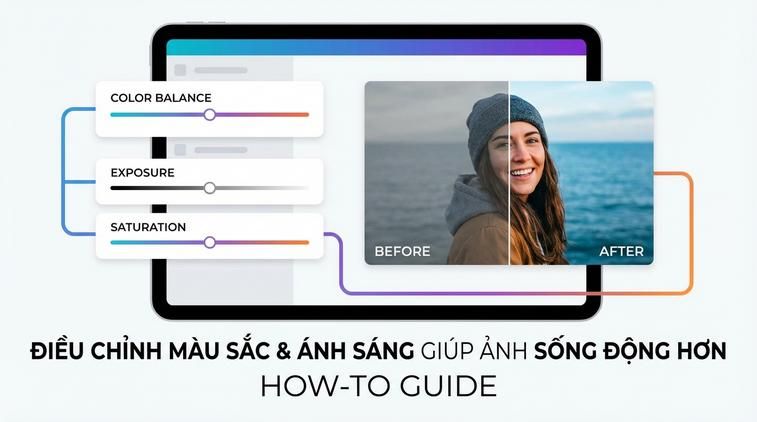
Việc tăng chất lượng ảnh không chỉ dừng ở nét mà còn cần màu sắc hài hòa, ánh sáng hợp lý. Bạn hãy sử dụng adjustment layers như Levels, Curves hoặc Brightness/Contrast để tinh chỉnh sáng tối, cân bằng màu sắc tổng thể cho bức ảnh.
Đối với những tấm hình bị bệt màu hay bị ám, hãy thử thêm một lớp Vibrance hoặc Hue/Saturation. Mẹo hay: Điều chỉnh từng layer theo từng bước nhỏ sẽ giúp bạn không bị lố tay và dễ dàng quay lại khi cần thiết.
Lưu file ảnh sau khi chỉnh sửa với chất lượng cao nhất
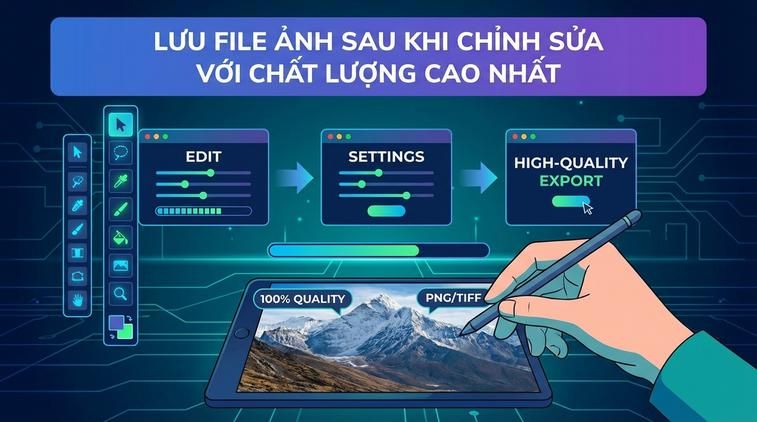
Sau khi đã hài lòng với kết quả, bạn chọn File > Save As. Nên chọn định dạng PNG hoặc TIFF để giữ lại chi tiết tốt nhất. Nếu bắt buộc phải lưu JPG, hãy kéo thanh Quality lên tối đa (12/12) để đảm bảo dung lượng, chất lượng phù hợp.
Ngoài ra, bạn nên lưu file dưới dạng PSD nữa để có thể chỉnh sửa lại khi cần thiết mà không lo mất các layer quan trọng.


