
Cách tạo brush trong Photoshop đơn giản chi tiết dễ làm
Brush trong Photoshop là một công cụ mạnh mẽ giúp tăng tốc độ sáng tạo và tạo ra hiệu ứng độc đáo trong thiết kế. Tuy nhiên, không phải ai cũng biết cách tự tạo brush theo ý muốn để phục vụ cho những nhu cầu sáng tạo riêng. Bài viết này sẽ hướng dẫn bạn từng bước cách tạo brush trong Photoshop một cách đơn giản, dễ hiểu, phù hợp cho cả người mới bắt đầu. Hãy cùng khám phá và làm chủ công cụ này nhé!
Brush trong Photoshop là gì và ứng dụng thực tế
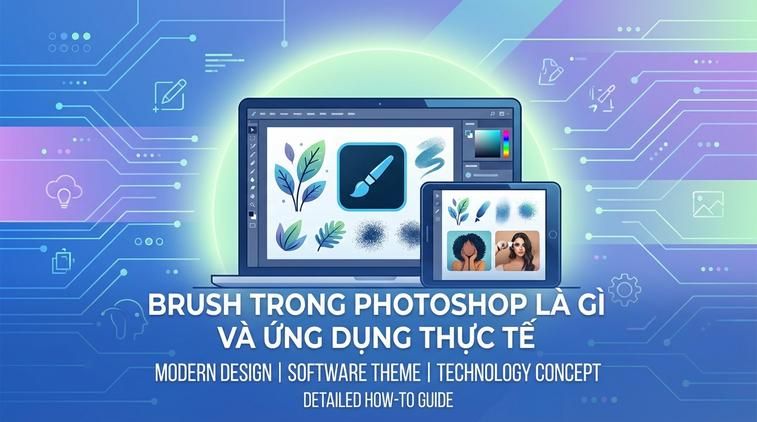
Brush là công cụ cọ vẽ được dùng rất nhiều trong Photoshop. Với brush, bạn có thể tô màu, vẽ nét, tạo họa tiết hoặc hiệu ứng nghệ thuật cho ảnh và thiết kế. Có hàng ngàn bộ brush miễn phí được chia sẻ, nhưng việc tự tạo brush sẽ giúp bạn có phong cách riêng và phù hợp với các dự án thiết kế đặc biệt.
Ví dụ thực tế: Nếu bạn cần vẽ lông vũ cho nhân vật hoặc tạo hiệu ứng khói cho banner quảng cáo sự kiện, tự tạo brush giúp tiết kiệm thời gian và linh hoạt hơn rất nhiều so với việc tìm kiếm sẵn có trên mạng.
Chuẩn bị hình ảnh để tạo brush
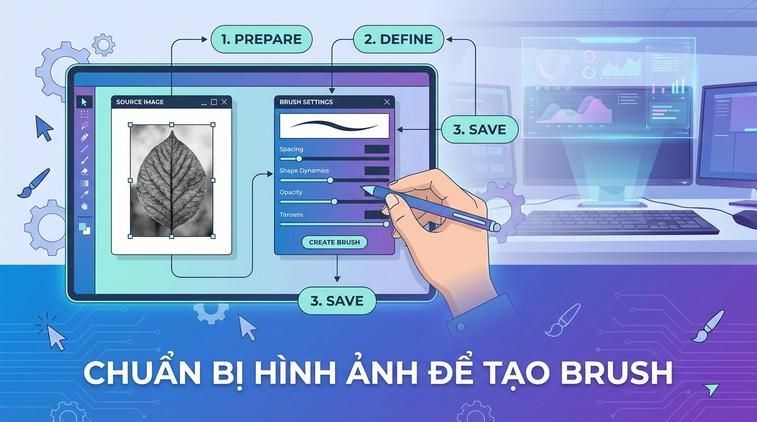
Bạn có thể bắt đầu với bất kỳ hình ảnh, nét vẽ, chữ ký hoặc họa tiết nào mình muốn chuyển thành brush. Hãy chọn hình ảnh sắc nét, có độ tương phản tốt (background trắng, hình vẽ màu đen là lý tưởng nhất). Nếu chưa có, bạn có thể tự vẽ bằng công cụ Brush hoặc Pen Tool rồi chuyển về màu đen trắng.
Mẹo hay: Để hình ảnh brush rõ ràng và sắc nét, hãy sử dụng ảnh ở độ phân giải cao, chỉnh sửa sạch sẽ bằng các công cụ như Eraser hoặc Layer Mask trước khi lưu thành brush.
Hướng dẫn các bước tạo brush trong Photoshop
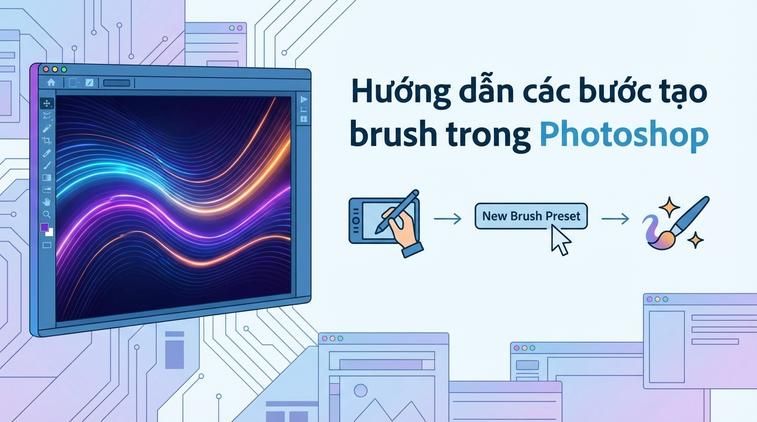
Bước 1: Sau khi mở ảnh hoặc layer bạn muốn chuyển thành brush, dùng Rectangular Marquee Tool (M) để khoanh vùng chi tiết đó.
Bước 2: Vào menu Edit > Define Brush Preset. Đặt tên cho brush vừa tạo, nhấn OK.
Bước 3: Chọn công cụ Brush (phím tắt B), mở bảng Brush Preset và tìm brush mới tạo để kiểm tra.
Nếu bạn muốn sử dụng tối đa các tính năng mới hoặc cập nhật đầy đủ nhất của Photoshop, đừng quên mua bản quyền adobe tại Apexk3 để đảm bảo phần mềm ổn định, nhận hỗ trợ kỹ thuật nhanh chóng và yên tâm sử dụng lâu dài.
Chỉnh sửa, tinh chỉnh và lưu brush
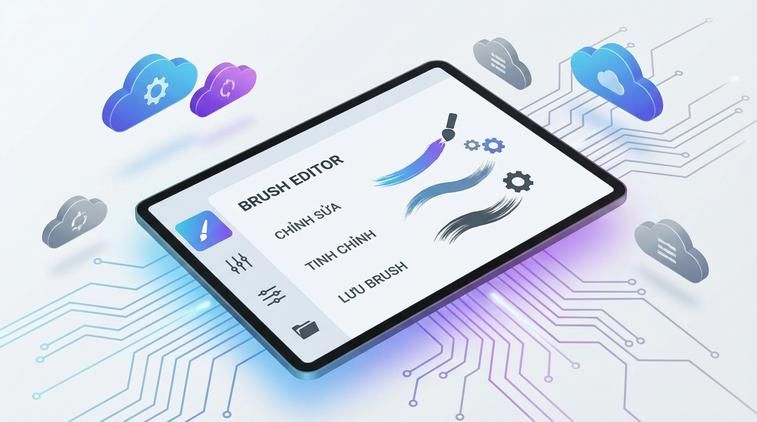
Sau khi tạo xong, bạn có thể tuỳ chỉnh brush trong bảng Brush Settings (F5). Một số tuỳ chọn phổ biến: Shape Dynamics (thay đổi độ lớn/ngẫu nhiên đầu bút), Scattering (rải đều brush), Opacity (độ mờ)... giúp brush sinh động và phù hợp với nhiều mục đích sử dụng hơn.
Muốn chia sẻ brush cho bạn bè hoặc sử dụng ở máy khác, vào Edit > Preset Manager, chọn brush rồi nhấn Save Set để lưu thành file .abr. Việc này rất tiện lợi khi làm việc nhóm hoặc chuyển sang máy mới.
Ví dụ sử dụng brush tự tạo trong thiết kế
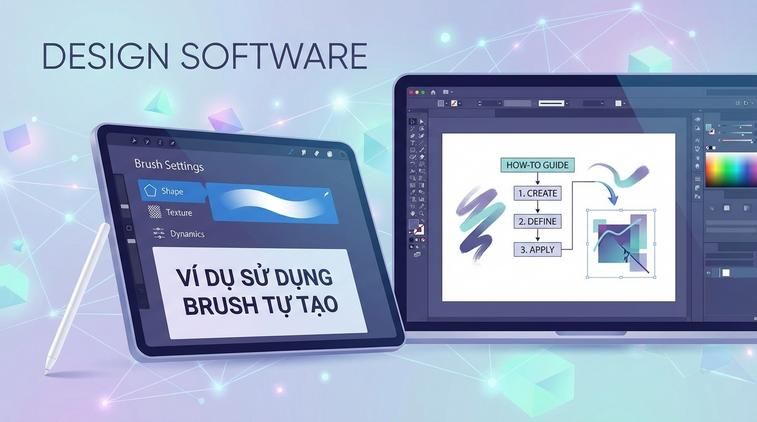
Bạn có thể dùng brush tự tạo cho rất nhiều mục đích: tạo dấu vân tay, chữ ký cá nhân trên ảnh, vẽ hiệu ứng tuyết rơi, tạo texture sơn nước cho poster, hoặc thậm chí tạo pattern nền độc đáo. Thiết kế logo hoặc sản xuất hình nền sáng tạo cũng dễ dàng hơn rất nhiều.
Mẹo hay: Hãy tạo ra một bộ brush riêng cho mỗi dự án quan trọng, giúp bạn dễ kiểm soát phong cách thiết kế và tiết kiệm thời gian lặp lại công việc.


