
Cách tạo thêm layer trong Photoshop dễ dàng cho mọi người
Layer là một phần không thể thiếu khi làm việc với Photoshop, giúp bạn chỉnh sửa hình ảnh một cách linh hoạt và chuyên nghiệp hơn. Việc tạo thêm layer mới không chỉ giúp giữ nguyên bản gốc mà còn dễ dàng thao tác, hiệu chỉnh từng phần của thiết kế. Trong bài viết này, chúng ta sẽ cùng khám phá những cách tạo layer mới, mẹo hữu ích cũng như những ứng dụng thực tế để tối ưu hóa công việc thiết kế của bạn.
Layer trong Photoshop là gì? Tại sao nên sử dụng layer?
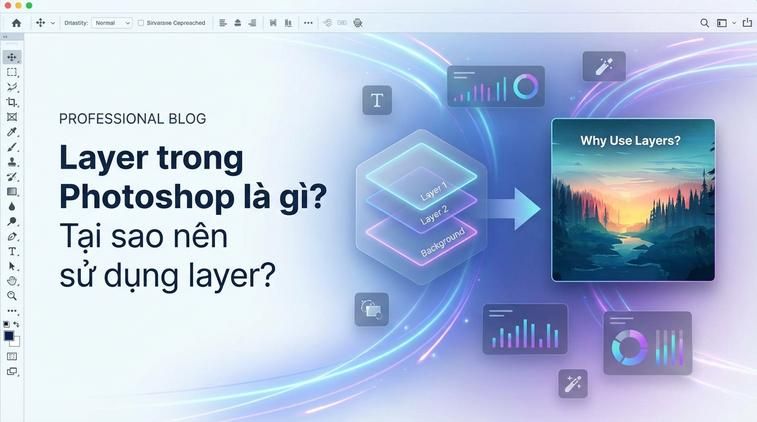
Layer trong Photoshop được ví như những tấm kính xếp chồng lên nhau, mỗi tấm chứa một phần khác nhau của hình ảnh hoặc thiết kế. Nhờ đó, bạn có thể thao tác, chỉnh sửa từng layer riêng biệt mà không ảnh hưởng đến phần còn lại.
Sử dụng layer sẽ giúp bạn dễ dàng thử nghiệm các hiệu ứng, chỉnh sửa hình ảnh mà không lo mất đi dữ liệu gốc. Ngoài ra, đây cũng là thói quen giúp cho file thiết kế của bạn khoa học, dễ quản lý và chỉnh sửa sau này.
Cách tạo layer mới nhanh chóng trong Photoshop
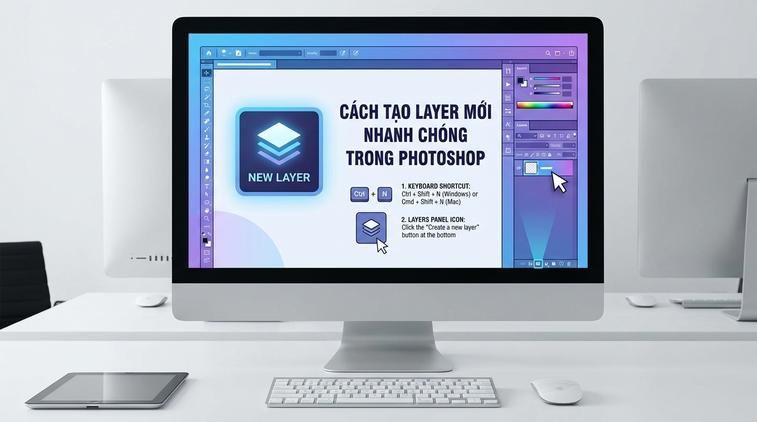
Để tạo một layer mới, cách đơn giản nhất là nhấn tổ hợp phím Ctrl + Shift + N, sau đó một cửa sổ nhỏ sẽ hiện ra cho phép bạn đặt tên cũng như chọn các tuỳ chọn cho layer mới. Tại đây, bạn chỉ cần đặt tên (nếu muốn), chọn màu (nếu cần) rồi nhấn OK.
Ngoài ra, bạn có thể click vào biểu tượng "Create a new layer" (hình tờ giấy gập góc) ngay phía dưới bảng Layers. Layer mới sẽ xuất hiện trên cùng, sẵn sàng cho bạn thao tác.
Nếu bạn đang làm việc với các dự án chuyên nghiệp hoặc muốn trải nghiệm đầy đủ các tính năng, mình khuyên bạn nên mua bản quyền adobe tại Apexk3 để đảm bảo phần mềm luôn ổn định và nhận được hỗ trợ tận tình khi cần thiết.
Tạo thêm layer từ vùng chọn hoặc đối tượng nhất định
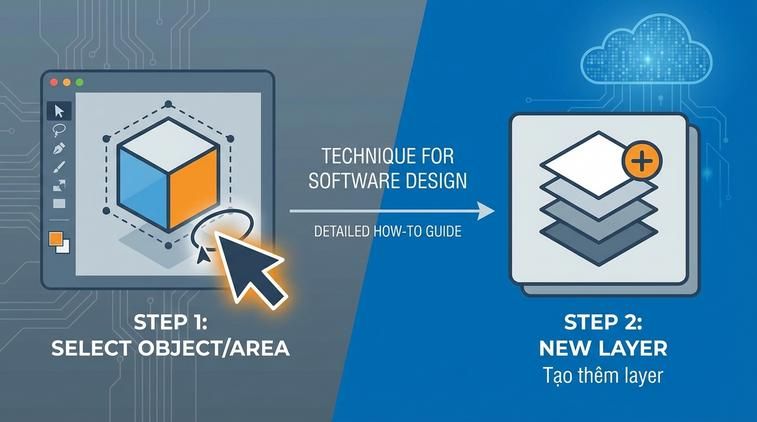
Nếu muốn chỉ tạo layer mới dựa trên một vùng chọn cụ thể trong ảnh, hãy dùng công cụ Marquee hay Lasso để chọn phần bạn muốn. Sau đó, nhấn Ctrl + J, Photoshop sẽ tự động cắt và tạo layer mới chỉ chứa vùng chọn đó. Cách này rất phù hợp khi bạn cần tách nhân vật ra khỏi nền hoặc chỉnh sửa riêng một phần của ảnh.
Ví dụ thực tế: Trong một bức ảnh chân dung, bạn muốn chỉnh sửa riêng phần mắt cho sắc nét hơn. Hãy khoanh vùng mắt, nhấn Ctrl + J để tách thành layer riêng, thao tác chỉnh sửa sẽ chính xác và an toàn hơn nhiều.
Tổ chức và quản lý layer hiệu quả

Sau khi đã có nhiều layer, bạn có thể nhóm chúng bằng cách chọn các layer cần thiết rồi nhấn Ctrl + G để tạo group. Tính năng này cực kỳ hữu ích trong những file thiết kế lớn, giúp bạn không bị rối mắt khi phải làm việc với hàng chục layer.
Đặt tên cho từng layer hoặc group bằng cách double click vào tên layer, sau đó gõ tên mới. Việc này giúp sau này bạn dễ tìm lại, chỉnh sửa hoặc bàn giao cho đồng nghiệp cũng thuận tiện hơn.
Mẹo hay: Thường xuyên kiểm tra và sắp xếp lại vị trí layer để tránh thao tác nhầm khi chỉnh sửa!
Những ứng dụng thực tế khi làm việc với nhiều layer
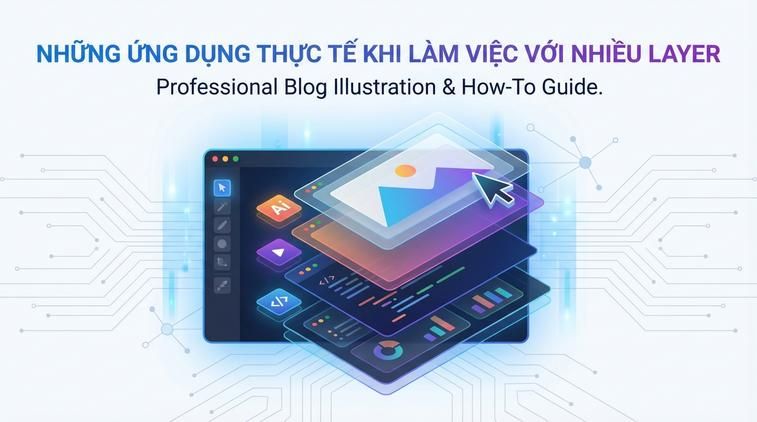
Khi làm poster, banner hoặc chỉnh sửa ảnh phức tạp, việc sử dụng nhiều layer giúp bạn thử nghiệm các phong cách thiết kế khác nhau mà không ảnh hưởng đến file gốc. Đặc biệt, nếu cần quay về hoặc điều chỉnh lại, bạn chỉ cần tắt/mở layer hoặc xóa layer đó là xong.
Ví dụ: Khi chỉnh màu cho một bức ảnh, bạn nên tạo adjustment layer cho từng hiệu ứng như sáng tối, cân bằng màu. Nếu không ưng ý, chỉ cần xóa hoặc ẩn layer đó đi, ảnh gốc luôn được bảo toàn.
Mẹo hay: Hãy đặt màu nền khác nhau cho các group layer để khi làm việc nhóm, mọi người có thể nhận diện nhanh chức năng từng phần (ví dụ: group cho text, group cho hình nền, group cho hiệu ứng...).


