
Cách tạo viền trong Photoshop đơn giản và nhanh chóng
Viền là yếu tố quan trọng giúp hình ảnh trở nên nổi bật và chuyên nghiệp hơn trong thiết kế đồ họa. Với Photoshop, việc tạo viền cho ảnh, chữ hoặc bất kỳ đối tượng nào cũng rất dễ dàng nếu bạn nắm vững các bước thực hiện. Bài viết này sẽ hướng dẫn bạn cách tạo viền trong Photoshop với nhiều phương pháp khác nhau, phù hợp cho cả người mới lẫn những ai muốn nâng cao kỹ năng. Hãy cùng bắt đầu khám phá nhé!
Tạo viền cho đối tượng bằng Layer Style
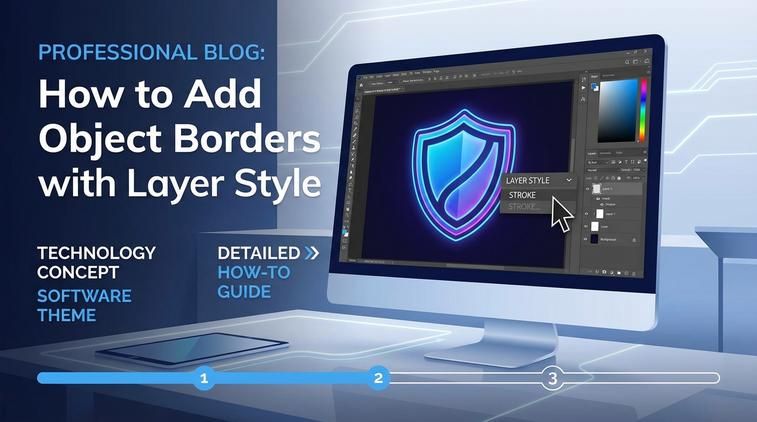
Phương pháp phổ biến nhất để tạo viền trong Photoshop là sử dụng Layer Style, cụ thể với hiệu ứng Stroke. Để thực hiện, bạn chỉ cần chọn layer đối tượng muốn tạo viền (có thể là ảnh, chữ, icon, v.v.), sau đó nhấn đúp chuột vào layer hoặc chọn biểu tượng FX ở cuối bảng Layers.
Trong cửa sổ Layer Style, hãy chọn Stroke. Tại đây, bạn có thể điều chỉnh độ dày (Size), màu sắc (Color), vị trí viền (Position: Inside, Center, hoặc Outside) tùy theo ý muốn. Ví dụ, nếu bạn muốn làm nổi bật chữ tiêu đề trên poster, hãy chọn Position là Outside và tăng Size để tạo viền rõ nét. Nhấn OK để áp dụng và kiểm tra kết quả ngay lập tức.
Hướng dẫn tạo viền cho ảnh với Selection và Stroke
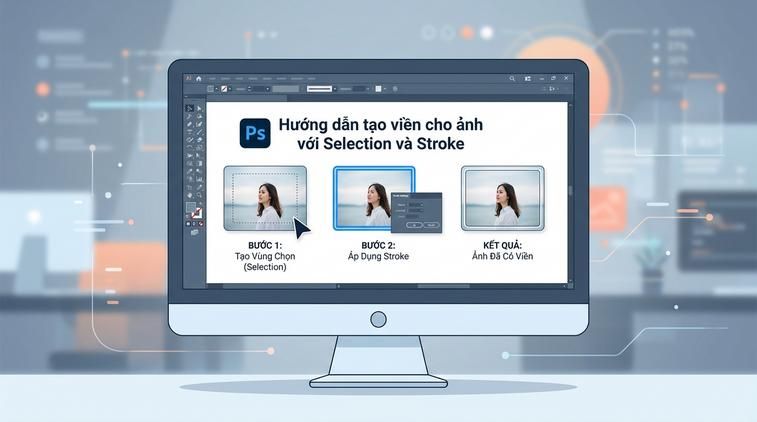
Nếu muốn tự do tạo viền quanh một vùng chọn trên ảnh, bạn hãy thử cách sử dụng công cụ Selection kết hợp với Stroke. Đầu tiên, chọn vùng cần tạo viền bằng Rectangular Marquee Tool hoặc Lasso Tool. Sau đó vào Edit > Stroke, nhập độ dày và chọn màu cho viền.
Tùy chọn Location giúp bạn đặt viền bên trong, ngoài hay giữa đường chọn. Phương pháp này phù hợp khi cần đóng khung một vùng ảnh, chẳng hạn nhấn mạnh gương mặt trong bộ ảnh chân dung. Mẹo hay: Để viền sắc nét hơn, hãy đặt vùng chọn trên layer mới rồi áp dụng Stroke.
Cách tạo viền chữ nghệ thuật trong Photoshop
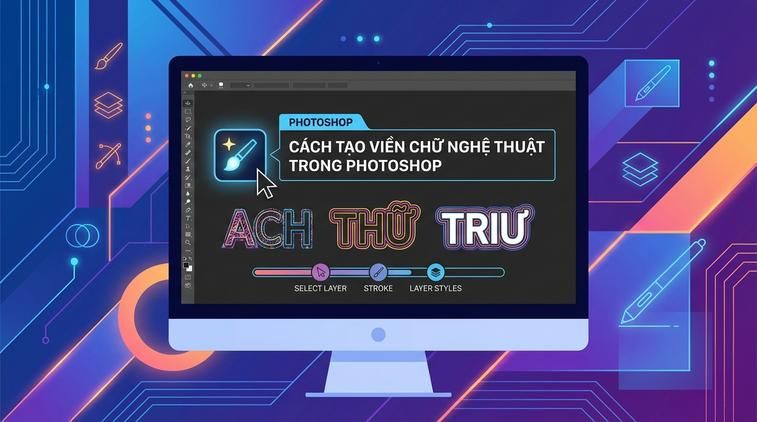
Viền chữ là một trong những hiệu ứng quan trọng trong thiết kế banner, poster hoặc ảnh quảng cáo. Để tạo viền chữ, gõ nội dung bằng Type Tool rồi vào Layer Style > Stroke như hướng dẫn ở trên.
Người dùng hoàn toàn có thể sáng tạo nhiều kiểu phối màu viền khác nhau bằng Gradient hoặc Pattern, nhằm tạo hiệu ứng bắt mắt, phù hợp xu hướng thiết kế hiện đại. Nếu bạn sử dụng Photoshop thường xuyên cho công việc sáng tạo, việc sử dụng 'bản quyền adobe' sẽ giúp bạn đảm bảo đầy đủ tính năng và cập nhật mới nhất. Bạn có thể tham khảo Apexk3 – nơi cung cấp bản quyền adobe uy tín, hỗ trợ tận tình cho dân thiết kế.
Thêm viền bo tròn cho ảnh với kỹ thuật Mask
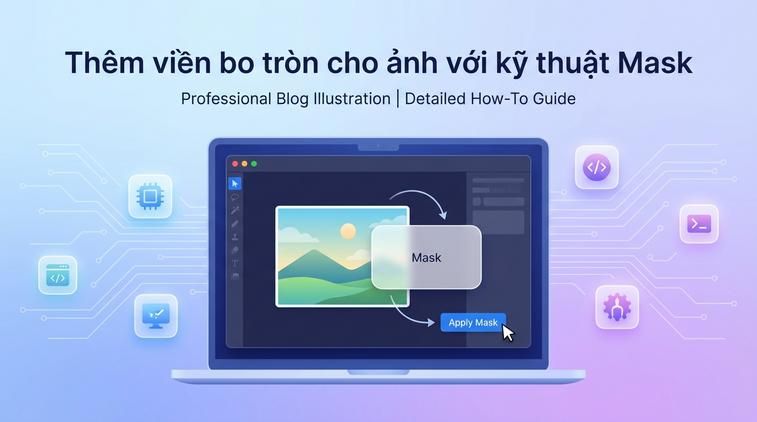
Để tạo viền bo tròn, bạn có thể dùng công cụ Elliptical Marquee Tool, chọn vùng hình tròn hoặc oval trên ảnh, sau đó dùng Layer Mask để ẩn phần ngoài vùng chọn. Tiếp đến, tạo một layer mới bên dưới, đổ màu nền mong muốn.
Bằng cách này, hình ảnh sẽ nổi bật với khung bo tròn cực kỳ chuyên nghiệp – rất phù hợp cho avatar, logo hoặc ảnh đại diện trên mạng xã hội. Mẹo hay: Kết hợp thêm hiệu ứng Drop Shadow ở Layer Style để khung bo tròn càng cuốn hút hơn.
Lưu ý khi xuất file ảnh có viền trong Photoshop
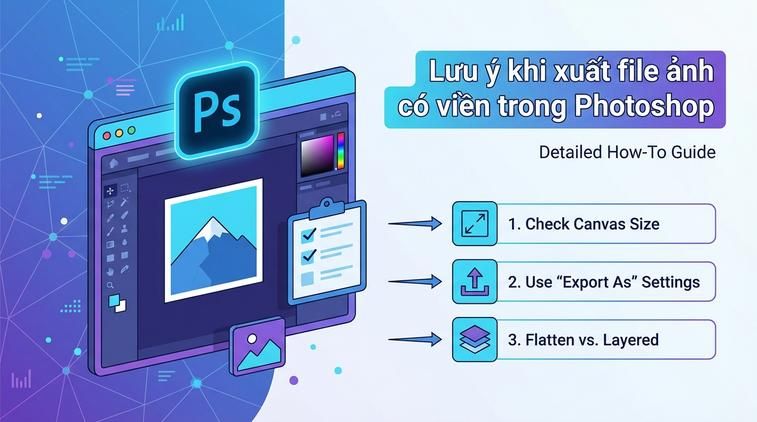
Sau khi đã hoàn thiện viền cho hình ảnh, bạn đừng quên kiểm tra lại độ sắc nét của viền cũng như vị trí hiển thị khi xuất file. Tốt nhất, nên chọn định dạng PNG khi lưu ảnh có nền trong suốt hoặc JPG cho ảnh nền trắng.
Những sản phẩm in ấn thực tế như card visit, áo thun, poster,... thường yêu cầu viền chuẩn xác. Hãy kiểm tra kích thước, tỉ lệ viền để đảm bảo ảnh khi in sẽ đúng ý đồ thiết kế. Đừng ngần ngại tạo nhiều phiên bản lưu trữ khác nhau để dễ dàng điều chỉnh trong những dự án tiếp theo!


