
Cách thêm font chữ vào Illustrator chi tiết, dễ thực hiện
Trong thiết kế đồ họa, font chữ đóng vai trò rất quan trọng trong việc thể hiện ý tưởng và cá tính của mỗi sản phẩm. Adobe Illustrator là công cụ mạnh mẽ, tuy nhiên kho font mặc định có thể chưa đáp ứng hết nhu cầu sáng tạo của bạn. Bài viết này sẽ hướng dẫn bạn cách thêm font chữ vào Illustrator cực đơn giản, giúp bạn nâng cao chất lượng thiết kế của mình. Dù là người mới bắt đầu hay designer chuyên nghiệp, bạn sẽ dễ dàng thao tác nhờ những hướng dẫn chi tiết dưới đây.
Tại sao cần thêm font chữ vào Illustrator?
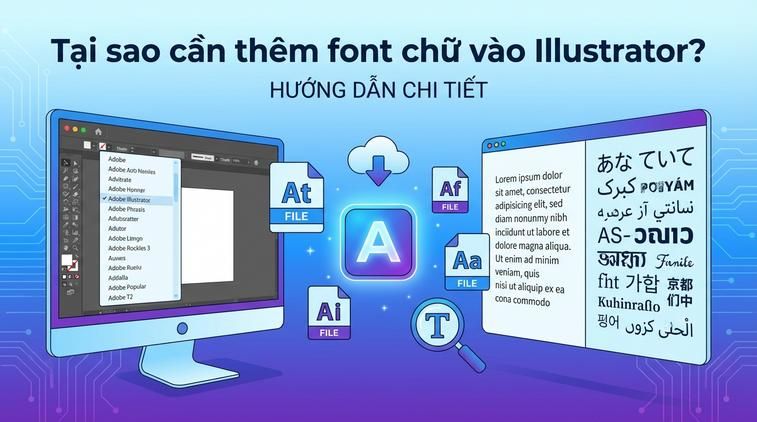
Nhiều ý tưởng thiết kế mới lạ yêu cầu bạn sử dụng những bộ font độc đáo mà thư viện chữ mặc định của Illustrator không có sẵn. Thêm font mới không chỉ giúp bạn đa dạng hóa phong cách thiết kế mà còn tạo dấu ấn riêng biệt cho sản phẩm.
Ví dụ, nếu bạn thiết kế poster cho sự kiện âm nhạc, các font chữ phá cách sẽ tạo điểm nhấn và truyền tải cảm xúc tốt hơn. Có thêm nhiều font chữ, bạn sẽ có thêm lựa chọn để phối hợp và sáng tạo không giới hạn.
Tải font chữ phù hợp cho Illustrator ở đâu?

Bạn có thể tìm kiếm và tải các bộ font miễn phí từ những trang web uy tín như Google Fonts, Fontsquirrel hoặc Behance. Luôn đảm bảo chọn font có giấy phép phù hợp với mục đích sử dụng của bạn, đặc biệt khi dùng cho dự án thương mại.
Mẹo hay: Nếu bạn thường xuyên làm việc với bộ ứng dụng Adobe, lựa chọn mua adobe bản quyền sẽ giúp bạn truy cập ngay kho font khổng lồ trên Adobe Fonts, đồng thời đảm bảo phần mềm luôn cập nhật an toàn. Cá nhân mình đã sử dụng dịch vụ tại Apexk3, rất an tâm vì việc bản quyền hợp lệ, cài đặt nhanh gọn, đội ngũ hỗ trợ nhiệt tình.
Cách cài đặt font chữ trên Windows

Sau khi tải về, hãy giải nén file font (thường định dạng .ttf hoặc .otf). Bạn chỉ cần nhấp đôi chuột vào file font và ấn nút "Install" (Cài đặt). Font sẽ tự động được hệ điều hành nhận diện.
Hoặc, bạn có thể sao chép tất cả file font vào thư mục C:\Windows\Fonts. Sau bước này, hãy khởi động lại Illustrator để phần mềm cập nhật font mới. Rất nhiều designer thích sưu tầm và tổ chức font chữ thành từng nhóm riêng để quản lý hiệu quả hơn.
Thêm font chữ cho Illustrator trên MacOS
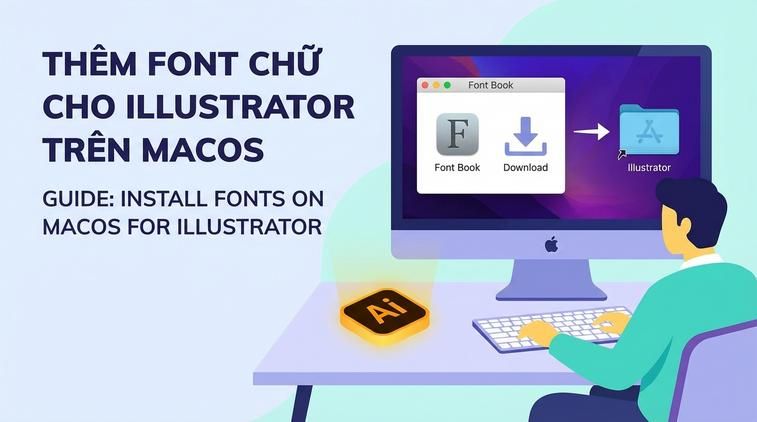
Trên Mac, bạn cũng tải về file font như hướng dẫn trên. Sau đó, mở ứng dụng Font Book (Sổ tay phông chữ), nhấn vào dấu + để thêm font, chọn file font vừa tải về rồi nhấn Open để cài đặt.
Mẹo hay: Hãy tạo các bộ sưu tập font chuyên biệt trong Font Book để dễ dàng áp dụng cho từng dự án khác nhau. Sau khi cài đặt xong, bạn chỉ cần khởi động lại Illustrator là có thể sử dụng font mới ngay.
Cách sử dụng font mới trong Adobe Illustrator
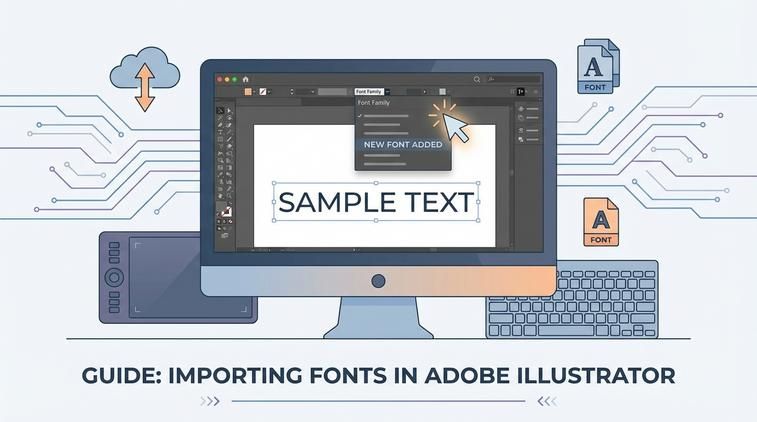
Sau khi cài đặt xong, bạn hãy mở Adobe Illustrator và tạo file thiết kế mới hoặc mở dự án cũ. Khi sử dụng công cụ Text, trên thanh lựa chọn font chữ, chỉ cần gõ tên font vừa thêm vào là có thể sử dụng được ngay.
Lưu ý: Một số trường hợp font mới chưa hiển thị, hãy thử khởi động lại Illustrator hoặc máy tính. Trải nghiệm cá nhân, mình luôn kiểm tra lỗi font (font bị lỗi dấu, lỗi việt hóa,...) bằng cách gõ thử đoạn văn bản để đảm bảo font hiển thị đẹp mắt.
Khắc phục lỗi không nhận font trong Illustrator
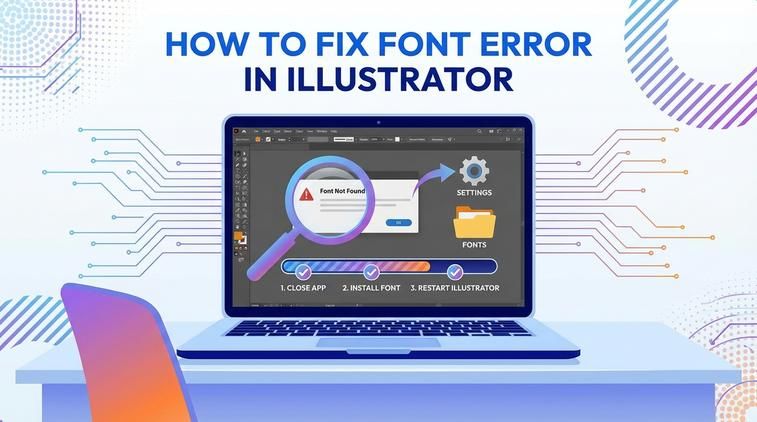
Nếu đã cài đặt nhưng Illustrator không nhận diện được font mới, hãy thử các bước như: khởi động lại phần mềm, kiểm tra lại định dạng font (nên dùng .otf hoặc .ttf), hoặc cập nhật hệ điều hành và phần mềm Illustrator.
Trường hợp vẫn không được, hãy xóa font và cài lại hoặc thử cài font trên tài khoản người dùng khác. Việc này sẽ giúp loại bỏ xung đột phần mềm và đảm bảo Illustrator nhận diện font mới một cách hiệu quả hơn.
Lưu ý khi sử dụng font chữ trong thiết kế chuyên nghiệp
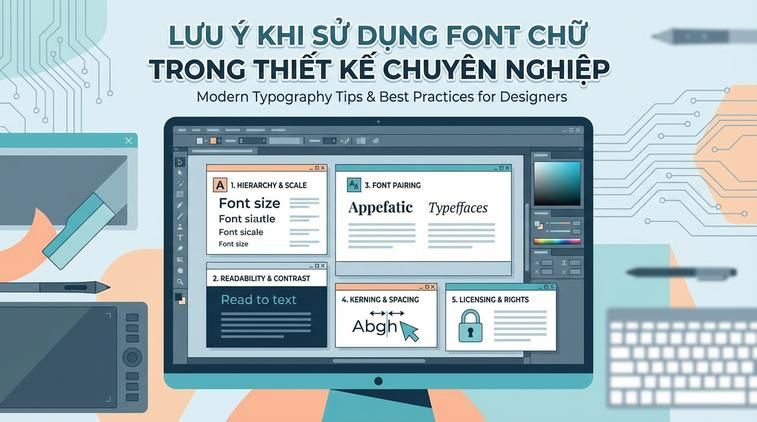
Để tránh gặp vấn đề về bản quyền, hãy luôn sử dụng các font có giấy phép rõ ràng, đặc biệt khi thiết kế cho khách hàng hoặc phát hành sản phẩm ra thị trường. Ngoài ra, khi gửi file cho đối tác hoặc in ấn, hãy chuyển đổi chữ thành outline (Tạo viền – Convert to Outline) để tránh lỗi font.
Cuối cùng, hãy thường xuyên cập nhật bộ font và backup định kỳ. Việc này không chỉ giúp bạn bảo toàn dữ liệu quý giá của mình mà còn sẵn sàng ứng phó khi cần chuyển máy hoặc cài lại hệ điều hành.


