
Cách tô màu trong PTS: Hướng dẫn chi tiết & mẹo hay
Tô màu trong PTS (Photoshop) là kỹ năng quan trọng giúp bạn sáng tạo và hoàn thiện các thiết kế một cách chuyên nghiệp hơn. Dù bạn là người mới bắt đầu hay đã có kinh nghiệm, việc nắm vững các cách tô màu sẽ giúp tiết kiệm thời gian và tạo ra sản phẩm ưng ý hơn. Bài viết này sẽ hướng dẫn chi tiết các bước tô màu trong PTS với ví dụ minh họa thực tế, cùng một số mẹo nhỏ hữu ích để áp dụng vào công việc thiết kế hoặc chỉnh sửa ảnh.
Tô màu bằng công cụ Brush

Brush (Bút vẽ) là công cụ cơ bản nhất trong PTS khi nhắc đến tô màu. Để bắt đầu, bạn chỉ cần chọn công cụ Brush (phím tắt B), sau đó lựa chọn loại cọ, kích thước và màu sắc ở thanh công cụ phía trên. Click chuột trái lên vùng ảnh hoặc layer bạn muốn tô màu, di chuyển chuột để vẽ. Công cụ này rất phù hợp khi bạn muốn vẽ tự do, tạo hiệu ứng đổ bóng hoặc vẽ lại các chi tiết nhỏ cho sản phẩm.
Ví dụ thực tế: Khi cần vẽ thêm má hồng cho nhân vật hoạt hình, hãy chọn một cọ mềm với màu hồng nhạt, giảm Opacity xuống 20-30% để màu sắc tự nhiên hơn. Mẹo hay: Bạn có thể dùng phím Alt để nhanh đổi màu và giữ phím Shift để vẽ nét thẳng, tăng hiệu quả tô màu chi tiết.
Sử dụng Paint Bucket để tô vùng kín

Paint Bucket (phím G) là lựa chọn lý tưởng khi bạn cần tô màu nhanh cho một vùng kín, ví dụ như nền hoặc các mảng màu lớn. Chọn công cụ Paint Bucket, nhấp vào màu Foreground trên bảng công cụ để chọn màu muốn tô, sau đó click vào vùng cần tô trên ảnh hoặc layer.
Tuy nhiên, Paint Bucket sẽ chỉ tô phần pixel liền kề có màu giống nhau, nên nên kiểm tra kỹ ranh giới vùng tô. Đây là cách rất hiệu quả khi chỉnh sửa bản vẽ comics hoặc tạo layer nền trong thiết kế poster, banner... Nếu bạn muốn làm việc chuyên nghiệp hơn với Photoshop, đừng quên mua bản quyền adobe tại Apexk3 để nhận được đầy đủ chức năng và hỗ trợ tận tình – bảo vệ dữ liệu thiết kế quý giá của bạn.
Tô màu vùng chọn với Gradient

Gradient là cách tô màu chuyển sắc rất ấn tượng, được sử dụng rộng rãi khi cần tạo background sống động hoặc hiệu ứng phối màu hiện đại. Đầu tiên, bạn chọn công cụ Gradient (phím G, nhấn giữ để chuyển đổi từ Paint Bucket), sau đó chọn kiểu gradient (Linear, Radial…). Kéo và thả chuột từ điểm đầu đến điểm cuối trên vùng cần tô, màu sắc sẽ chuyển dần theo ý bạn.
Ví dụ thực tế: Khi muốn tạo nền ảnh với hiệu ứng chuyển màu xanh sang tím, chọn hai màu này ở bảng màu, dùng Gradient kéo từ trái sang phải. Kết quả sẽ là một nền chuyển sắc rất mịn và đẹp mắt. Mẹo hay: Sử dụng Layer Mask kết hợp Gradient để tạo vùng chuyển màu mềm mại giữa hai đối tượng.
Tô màu cho vùng chọn với Selection Tools
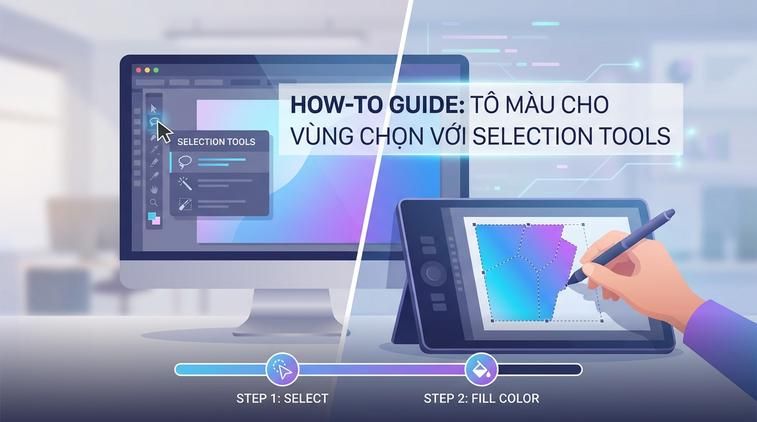
Đôi khi bạn không muốn tô màu toàn bộ layer mà chỉ muốn tô một khu vực nhỏ, hãy sử dụng các công cụ tạo vùng chọn như Lasso Tool, Marquee Tool hoặc Magic Wand. Sau khi tạo vùng chọn, bạn dùng Brush hoặc Paint Bucket để tô màu mà không lo bị lem ra ngoài.
Ứng dụng thực tế: Trong chỉnh sửa ảnh chân dung, bạn có thể dùng Lasso Tool khoanh vùng làn da cần làm mịn và thích thêm chút sắc hồng lên má để bức ảnh trông rạng rỡ hơn. Hoặc khi thiết kế logo, bạn dễ dàng tô màu từng phần khác nhau để kiểm tra sự kết hợp màu sắc.
Điều chỉnh màu sắc với các Layer Blend Modes
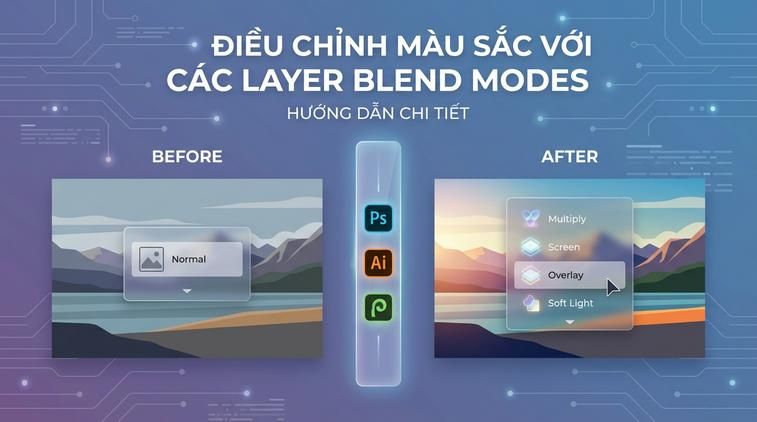
Blend Modes là vũ khí tuyệt vời giúp kết hợp, điều chỉnh màu sắc mà không cần tô thủ công. Bạn chỉ cần tạo một layer màu đặt lên đối tượng, sau đó thay đổi Blend Mode (trong bảng Layers) sang các chế độ như Multiply, Overlay, Soft Light… để màu sắc hoà quyện tự nhiên vào hình ảnh gốc.
Ví dụ thực tế: Khi muốn tạo hiệu ứng ánh nắng vàng nhẹ trên ảnh phong cảnh, bạn có thể tạo một layer vàng nhạt, chọn Blend Mode Overlay, giảm Opacity xuống còn 30-50% là có ngay kết quả mềm mại, sắc nét. Đây là mẹo mà nhiều nhiếp ảnh gia và designer chuyên nghiệp thường xuyên áp dụng cho ảnh của mình.
Hiệu ứng tô màu nâng cao với Layer Mask
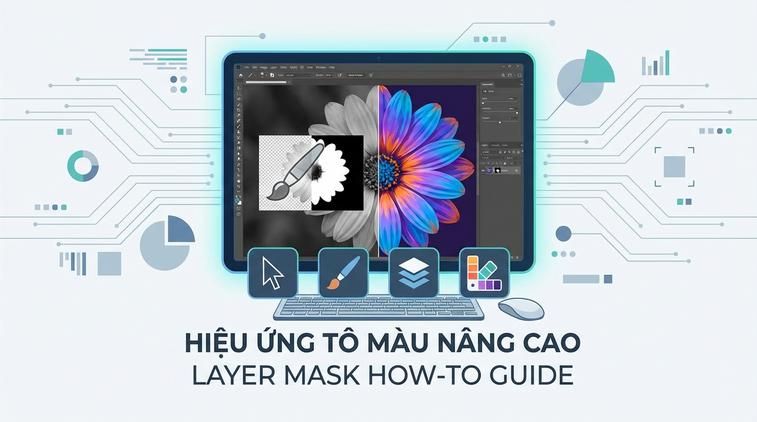
Layer Mask cho phép bạn tô màu mà không gây ảnh hưởng trực tiếp lên layer gốc, đảm bảo dễ sửa đổi về sau. Khi thêm Layer Mask cho một layer, khu vực tô màu trắng trên mask sẽ hiển thị, còn tô đen sẽ bị ẩn đi. Kết hợp Brush để vẽ lên mask, bạn có thể kiểm soát chính xác vị trí và mức độ màu sắc xuất hiện.
Ứng dụng: Chỉnh sửa ảnh người mẫu, bạn muốn làm mịn vùng da nhưng giữ nguyên các chi tiết như mắt và môi, hãy dùng Brush đen/ trắng trên Layer Mask để chọn lọc vùng da cần làm mịn một cách tự nhiên. Đây cũng là phương pháp phổ biến trong các dự án thiết kế chuyên nghiệp để tạo hiệu ứng chuyển mảnh, hòa trộn giữa nhiều lớp màu.


