
Cách xoá dung lượng ẩn Google Drive hiệu quả, dễ thực hiện
Bạn đang đau đầu vì dung lượng Google Drive báo gần đầy nhưng kiểm tra lại thấy tệp đã xoá gần hết? Đó có thể là do dung lượng ẩn mà nhiều người dùng chưa biết tới. Bài viết này sẽ giúp bạn từng bước xử lý và gỡ bỏ những dữ liệu không nhìn thấy, từ đó lấy lại không gian lưu trữ quý giá một cách đơn giản và nhanh chóng nhất.
Hiểu về dung lượng ẩn trên Google Drive

Dung lượng ẩn trên Google Drive là không gian lưu trữ đã bị chiếm bởi các tệp tin bạn không nhìn thấy trên giao diện thông thường. Điều này thường xảy ra khi các tệp đã bị xóa chưa được dọn sạch khỏi thùng rác, hoặc là các dữ liệu được tạo tự động bởi ứng dụng thứ ba, tệp ẩn của Google Photos, các bản sao tự động, hay email có tệp đính kèm quá lớn.
Tình trạng này dễ khiến bạn bối rối khi thấy thông báo bộ nhớ đầy mà không biết dung lượng bị chiếm ở đâu. Chính vì thế, việc nhận biết và biết cách tìm ra các tệp ẩn này là điều vô cùng hữu ích cho mọi người dùng Google Drive.
Cách kiểm tra dung lượng đã dùng và dung lượng ẩn
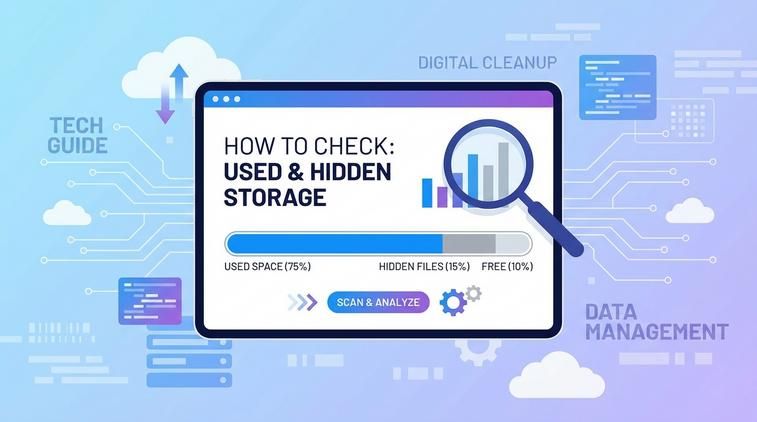
Trước tiên, bạn hãy truy cập vào https://drive.google.com/drive/quota để xem tổng dung lượng sử dụng của tài khoản Google Drive. Tại đây sẽ liệt kê tất cả các tệp theo dung lượng từ lớn tới bé, giúp bạn nhận diện tệp nào đang chiếm nhiều không gian.
Nếu sau khi kiểm tra, số dung lượng hiện thị ở đây không khớp với thông báo đầy bộ nhớ, có khả năng dung lượng ẩn đang tồn tại. Ngoài ra, bạn có thể truy cập Google Storage tại https://one.google.com/storage để xem dung lượng tổng cho Google Drive, Gmail và Google Photos – điều này rất hữu ích để xác định rõ dữ liệu 'ẩn' thuộc dịch vụ nào.
Mẹo hay: Đôi khi, các file đính kèm trong email Gmail hoặc ảnh đã xóa trên Google Photos vẫn còn chiếm dung lượng. Bạn đừng quên kiểm tra cả hai mục này khi muốn làm sạch dung lượng ẩn.
Xoá tệp trong thùng rác để giải phóng dung lượng ẩn

Nhiều người lầm tưởng rằng cứ xoá file là lập tức giải phóng được dung lượng, nhưng thực tế các tệp này chỉ được chuyển vào thùng rác (Trash) chứ chưa xóa hoàn toàn. Để dọn sạch, bạn cần mở mục "Thùng rác" trên thanh menu bên trái, sau đó nhấn 'Làm trống thùng rác' hoặc chọn thủ công các tệp rồi xoá vĩnh viễn.
Bước này rất quan trọng để xử lý dung lượng ẩn không bị lãng phí trong Google Drive. Sau khi dọn sạch thùng rác, hãy kiểm tra lại dung lượng tổng xem đã được giảm bớt chưa. Thông thường, việc này sẽ giúp bạn khôi phục được khá nhiều không gian bị chiếm dụng một cách vô hình trên Drive.
Xử lý dữ liệu ẩn từ Google Photos và Gmail

Đối với Google Photos, ảnh hoặc video đã xóa vẫn nằm ở 'Thùng rác' (bin/trash) trong vòng 60 ngày. Bạn cần vào https://photos.google.com/trash để dọn sạch hoàn toàn nếu muốn giải phóng dung lượng. Tương tự, với Gmail, hãy xóa các email khỏi mục "Thùng rác" và "Spam".
Ngoài ra, nên tìm các email có tệp đính kèm lớn bằng cách gõ "has:attachment larger:10M" trong ô tìm kiếm của Gmail để xoá bớt các tệp 'nặng' không cần thiết nữa.
Nếu bạn vẫn thấy không đủ dung lượng sau khi xoá sạch nhưng vẫn còn nhiều dữ liệu quan trọng, hãy cân nhắc mở rộng bộ nhớ Google Drive. Bạn có thể mua dung lượng google drive giá rẻ tại Apexk3 với bảo hành trọn đời và đội ngũ hỗ trợ thân thiện 24/7 để đảm bảo lưu trữ được an toàn hơn.
Chủ động xoá tệp và dữ liệu ẩn do ứng dụng bên thứ ba tạo ra

Một nguồn dung lượng ẩn phổ biến khác là các tệp do ứng dụng bên thứ ba hoặc tiện ích (add-on) tạo ra mà bạn không nhìn thấy trong thư mục chính. Truy cập https://drive.google.com/drive/quota, kiểm tra kỹ các file có biểu tượng hình khối (ứng dụng), sau đó cân nhắc xóa chúng nếu không sử dụng.
Bạn cũng nên vào mục 'Ứng dụng đã kết nối với Drive' trong phần Cài đặt (Settings) để hủy liên kết các ứng dụng không còn dùng tới. Điều này giúp ngăn ngừa rò rỉ dung lượng về sau và bảo mật dữ liệu hiệu quả hơn.
Mẹo hay: Thường xuyên kiểm tra các tiện ích và ứng dụng đã cấp quyền truy cập Drive để tránh bị chiếm dụng dung lượng bất ngờ.
Một số lưu ý và giải pháp lâu dài khi dùng Google Drive

Dung lượng ẩn không phải là vấn đề duy nhất. Bạn cũng nên thường xuyên sao lưu, xóa các dữ liệu không còn giá trị sử dụng và sắp xếp lại file để tránh tình trạng đầy bộ nhớ.
Ngoài ra, hãy cân nhắc sử dụng tài khoản Google Workspace hoặc chia sẻ quyền lưu trữ với người khác nếu bạn có nhu cầu lưu trữ nhiều dữ liệu lớn. Điều này vừa tiện lợi, vừa tiết kiệm chi phí và quản lý dữ liệu tập trung hơn.
Bằng các phương pháp trên, bạn hoàn toàn có thể chủ động kiểm soát bộ nhớ trên Google Drive mà không cần lo lắng về những dung lượng ẩn bí ẩn, đảm bảo Drive luôn gọn gàng và hiệu quả.


