
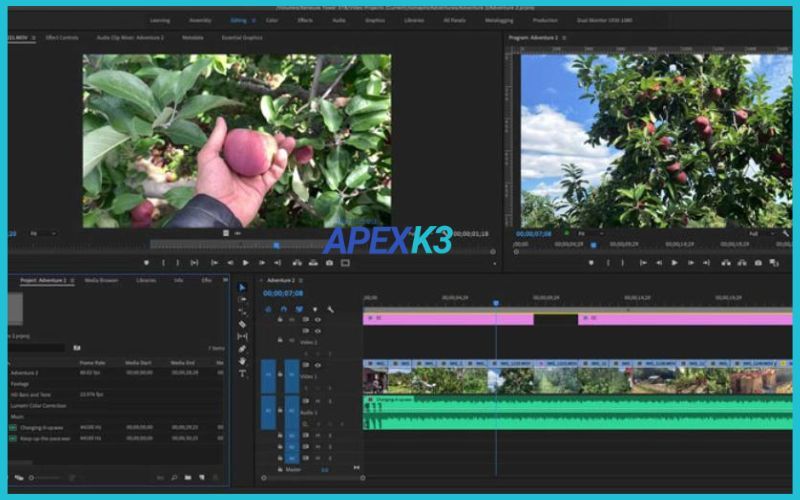
Chỉnh Âm Lượng Trong Premiere
Âm thanh là linh hồn của một video. Dù hình ảnh có xuất sắc đến đâu, nếu âm lượng không được cân chỉnh hợp lý, người xem sẽ dễ dàng bỏ qua sản phẩm của bạn. Chỉnh âm lượng trong Premiere không chỉ giúp bạn kiểm soát chất lượng âm thanh mà còn giữ chân khán giả lâu hơn, tăng khả năng tương tác và chia sẻ. Đó là lý do vì sao các hướng dẫn về “chỉnh âm lượng” luôn nằm trong top tìm kiếm, đặc biệt khi kết hợp cùng những từ khóa như “Essential Sound,” “Audio Track Mixer,” hay “Audio Gain”.
Với hơn 10 năm kinh nghiệm biên tập và đánh giá các phần mềm Adobe, tôi hiểu rõ những khó khăn mà người mới gặp phải khi làm việc với âm thanh trong Premiere. Bài viết này không chỉ giúp bạn nắm vững các thao tác căn bản mà còn chia sẻ những mẹo thực tế, giúp bạn tối ưu hóa chất lượng âm thanh cho bất cứ dự án nào. Nếu bạn đang tìm cách chỉnh âm lượng trong Premiere một cách nhanh chóng, hiệu quả, thì đây chính là cẩm nang dành cho bạn.
Tại Sao Chỉnh Âm Lượng Trong Premiere Lại Quan Trọng?
Chỉnh âm lượng trong Premiere không chỉ đơn giản là tăng hoặc giảm tiếng cho phù hợp. Đó còn là nghệ thuật cân bằng giữa giọng nói, nhạc nền, hiệu ứng và sự im lặng – tất cả nhằm mang lại trải nghiệm nghe trọn vẹn, cảm xúc cho khán giả.
Nếu âm lượng không đồng đều, người xem sẽ liên tục phải điều chỉnh loa hoặc thậm chí rời bỏ video. Đặc biệt, với những video chia sẻ kiến thức, vlog, tutorial hoặc quảng cáo, âm thanh rõ ràng, không bị rè hay quá nhỏ là yếu tố sống còn. SEO cho từ khóa “chỉnh âm lượng trong Premiere” cũng tăng mạnh, vì vậy việc làm chủ kỹ năng này không chỉ giúp bạn nâng cao chất lượng sản phẩm mà còn dễ dàng tiếp cận nhiều người xem hơn.
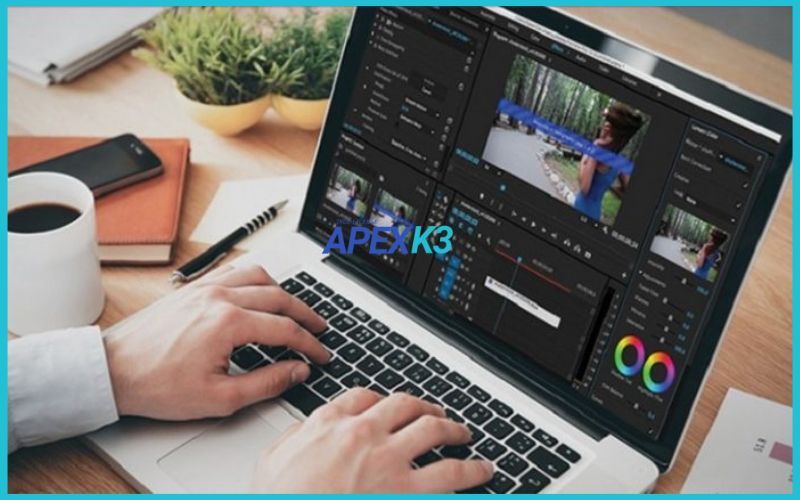
Các Phương Pháp Cốt Lõi Để Chỉnh Âm Lượng Trong Premiere
Premiere cung cấp nhiều cách để kiểm soát âm lượng, phù hợp với từng nhu cầu chỉnh sửa. Dưới đây là các phương pháp phổ biến, giúp bạn chủ động thay đổi âm lượng video từ cơ bản đến nâng cao.
Chỉnh Âm Lượng Trực Tiếp Trên Timeline
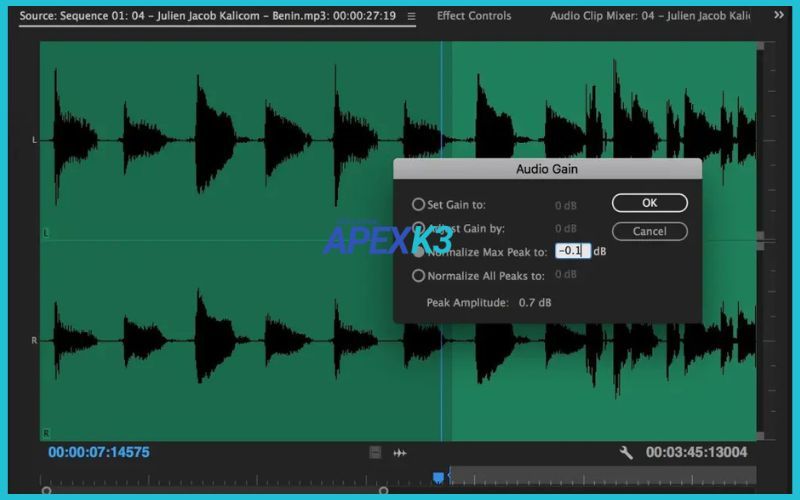
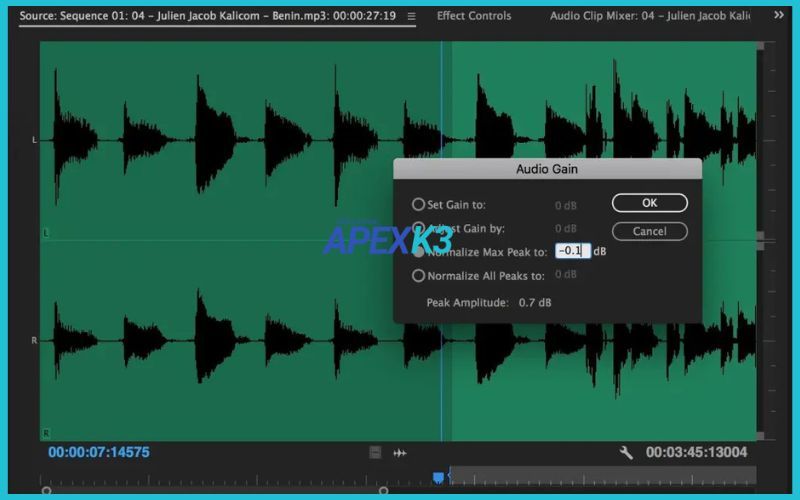
Một trong những cách nhanh nhất để chỉnh âm lượng trong Premiere là thao tác ngay trên Timeline. Đầu tiên, bạn hãy chuột phải vào đoạn âm thanh, chọn Audio Gain. Hộp thoại sẽ xuất hiện, cho phép bạn nhập giá trị dB (decibel) để tăng hoặc giảm âm lượng tùy ý. Ví dụ, nếu âm thanh gốc quá nhỏ, bạn có thể tăng thêm 6 dB để tiếng rõ hơn.
Bên cạnh đó, bạn có thể hiển thị đường âm lượng màu vàng bằng cách nhấn Shift + 9. Sau đó, chỉ cần kéo đường này lên hoặc xuống để điều chỉnh mức âm lượng mong muốn. Cách này rất trực quan, phù hợp khi bạn muốn chỉnh nhanh hoặc xem trực tiếp sự thay đổi trên sóng âm.
Sử Dụng Audio Track Mixer
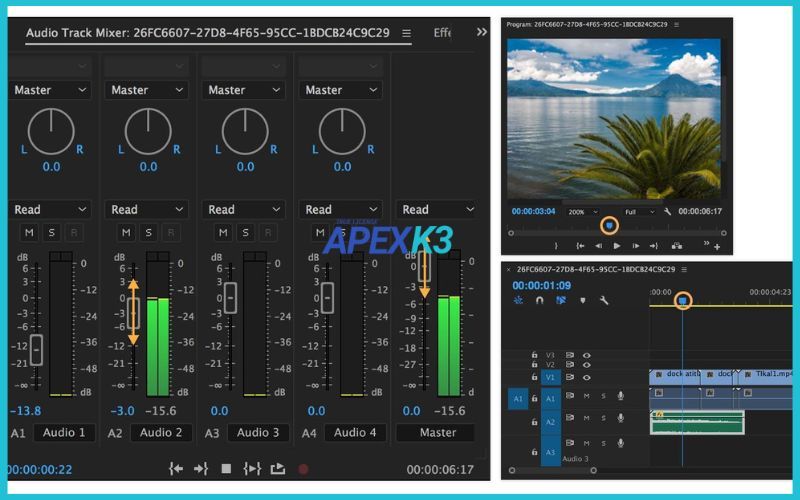
Nếu bạn làm việc với nhiều track âm thanh, Audio Track Mixer là công cụ không thể thiếu. Truy cập qua Window > Audio Track Mixer, bạn sẽ thấy các thanh trượt (slider) tương ứng với từng track. Việc kéo slider lên hoặc xuống sẽ thay đổi âm lượng của cả track đó, rất tiện lợi khi xử lý nhiều đoạn âm thanh cùng lúc.
Đặc biệt, Audio Track Mixer hỗ trợ chế độ Automation Write. Khi bật chế độ này, bạn có thể ghi lại các thay đổi âm lượng theo thời gian thực bằng cách di chuyển slider khi phát video. Điều này rất hữu ích khi muốn tạo hiệu ứng tăng giảm âm lượng mượt mà ở từng đoạn khác nhau.
Tận Dụng Essential Sound Panel
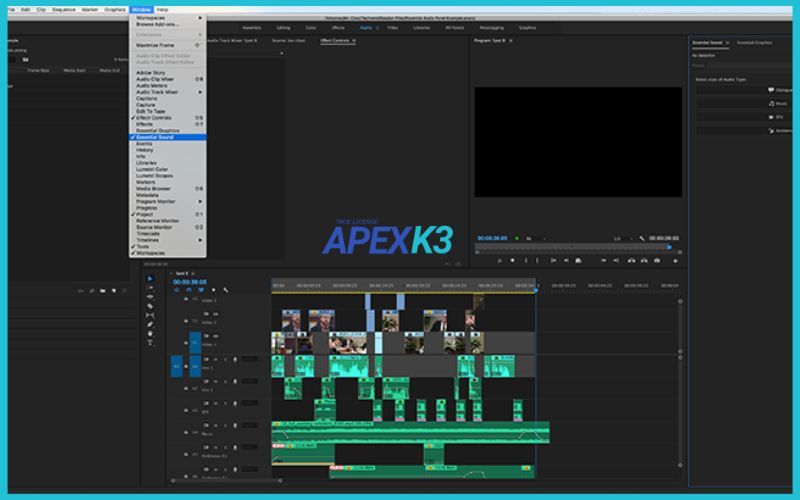
Essential Sound là bảng điều khiển được thiết kế riêng cho việc xử lý âm thanh chuyên nghiệp trong Premiere. Để mở, bạn vào Window > Essential Sound. Sau đó, gán nhãn cho từng đoạn âm thanh (Dialogue, Music, SFX, Ambience) để Premiere tự động đề xuất các preset phù hợp.
Với Essential Sound, bạn không chỉ chỉnh âm lượng mà còn có thể áp dụng các preset tối ưu hóa giọng nói, làm sạch tiếng ồn, tăng độ rõ nét và thậm chí cân bằng âm lượng tự động. Đây là công cụ lý tưởng cho những ai muốn tiết kiệm thời gian mà vẫn đảm bảo chất lượng âm thanh.
Điều Khiển Âm Lượng Qua Effect Controls
Đôi khi, bạn cần tạo hiệu ứng âm thanh chuyển mượt như fade in (mở đầu nhẹ nhàng) hoặc fade out (kết thúc êm ái). Lúc này, hãy kéo hiệu ứng Constant Power vào đầu hoặc cuối đoạn âm thanh. Sau đó, vào bảng Effect Controls để điều chỉnh thời lượng hiệu ứng theo ý muốn.
Ngoài ra, bạn cũng có thể tạo keyframe cho thuộc tính Volume. Mỗi keyframe là một điểm đánh dấu mức âm lượng tại thời điểm cụ thể. Bằng cách thêm nhiều keyframe, bạn dễ dàng tạo các đoạn âm thanh tăng giảm dần, phục vụ cho các tình huống như chuyển cảnh, nhấn mạnh cảm xúc hoặc giảm tiếng ồn nền.
Chỉnh Âm Lượng Trong Premiere
Khi đã quen với các thao tác cơ bản, bạn nên khám phá các tính năng nâng cao của Premiere để kiểm soát âm lượng một cách chuyên nghiệp hơn.
Sử Dụng Preset Trong Essential Sound
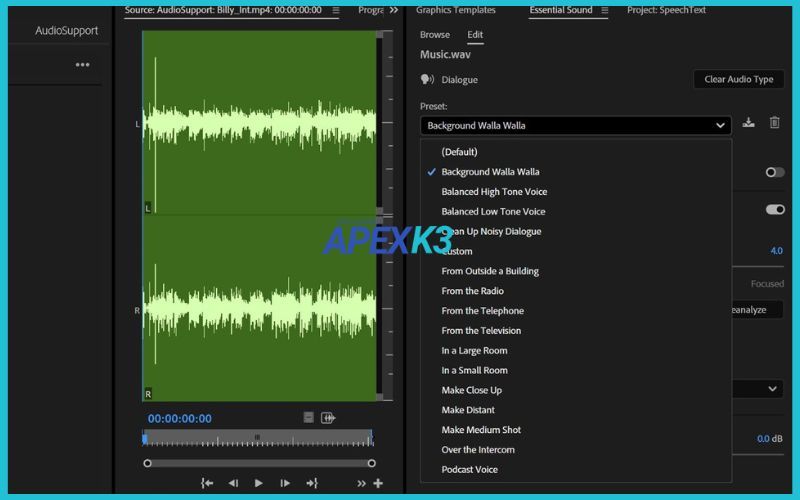
Các preset (thiết lập sẵn) trong Essential Sound giúp bạn nhanh chóng tối ưu hóa âm thanh cho từng ngữ cảnh. Ví dụ, với đối thoại (Dialogue), bạn có thể chọn preset “Balanced Male Voice” hoặc “Podcast Voice” để tăng độ rõ và tự nhiên cho giọng nói. Điều này đặc biệt hữu ích cho video phỏng vấn, chia sẻ kinh nghiệm hoặc vlog.
Làm Sạch Và Nâng Cao Độ Rõ Của Âm Thanh
Tab Repair trong Essential Sound cho phép bạn giảm tiếng ồn nền, loại bỏ tạp âm và xử lý các vấn đề về chất lượng. Bạn chỉ cần kéo thanh trượt để điều chỉnh mức độ lọc tiếng ồn phù hợp. Bên cạnh đó, tab Clarity giúp tăng nổi bật cho giọng nói bằng các công cụ như Dynamics (nén âm), EQ (cân bằng tần số) và Speech Enhancement (tăng cường giọng nói).
Thêm Hiệu Ứng Sáng Tạo Cho Âm Thanh
Để tạo chiều sâu hoặc cảm xúc đặc biệt, bạn có thể sử dụng các hiệu ứng như reverb (vang), delay (trễ) trong tab Creative của Essential Sound. Những hiệu ứng này giúp âm thanh trở nên sống động, phù hợp cho các video nghệ thuật, phim ngắn hoặc quảng cáo giàu cảm xúc.
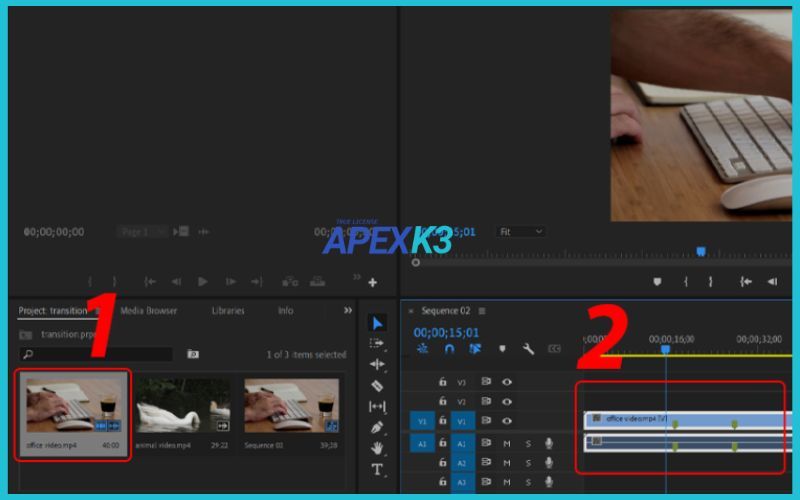
Dù bạn sử dụng phương pháp nào, luôn nhớ rằng âm lượng tổng thể của video nên duy trì ở mức -6dB đến -12dB. Đây là ngưỡng lý tưởng để đảm bảo âm thanh không bị méo (distorted) khi phát trên các thiết bị khác nhau.
Tối Ưu SEO & Cấu Trúc Nội Dung Khi Chỉnh Âm Lượng Trong Premiere
Để bài hướng dẫn về chỉnh âm lượng trong Premiere đạt hiệu quả SEO tối đa, bạn nên tập trung vào tiêu đề và các đề mục phụ chứa từ khóa chính. Ngoài “chỉnh âm lượng trong Premiere”, hãy tích hợp các từ khóa liên quan như “tăng giảm âm lượng video”, “Audio Gain”, “Essential Sound”, “Volume Level”, “thay đổi âm lượng” một cách tự nhiên trong nội dung.
Nếu có thể, hãy bổ sung hình ảnh minh họa từng bước, video clip hướng dẫn và các bullet point ngắn gọn cho những thao tác phức tạp. Điều này không chỉ giúp người đọc dễ hiểu mà còn tăng thời gian họ ở lại trang, từ đó cải thiện thứ hạng trên Google.
Đừng quên thêm mục giải đáp sự cố thường gặp như: âm lượng bị tụt đột ngột, cách chuẩn hóa độ lớn (normalize), hoặc kiểm soát từng track riêng biệt. Những nội dung này thường được người dùng tìm kiếm nhiều và dễ lọt vào mục Featured Snippet của Google.
Kết Luận & Câu Hỏi Thường Gặp Khi Chỉnh Âm Lượng Trong Premiere
Cách nhanh nhất để chỉnh âm lượng trong Premiere là gì?
Bạn chỉ cần chuột phải vào đoạn âm thanh, chọn Audio Gain hoặc kéo trực tiếp đường volume trên Timeline. Nếu muốn xử lý nhiều track, hãy dùng Audio Track Mixer hoặc Essential Sound Panel để tối ưu hóa toàn bộ dự án chỉ trong vài phút.
Làm sao để đảm bảo âm lượng không bị méo tiếng?
Hãy giữ mức âm lượng trung bình từ -6dB đến -12dB, thường xuyên kiểm tra bằng tai nghe và sử dụng các tính năng như Limiter hoặc Normalization khi cần thiết.
Tôi có thể tăng âm lượng mà không làm rè tiếng không?
Có, hãy tăng vừa phải (không quá +6dB/lần), kết hợp với các bộ lọc giảm noise, EQ và preset trong Essential Sound để giữ chất lượng âm thanh tốt nhất.
Có nên mua bản quyền Adobe Premiere không?
Chắc chắn nên! Sử dụng phần mềm bản quyền giúp bạn truy cập đầy đủ tính năng, cập nhật mới nhất và bảo mật dữ liệu. Đặc biệt, bạn có thể mua Adobe Premiere bản quyền 1 năm full app tại apexk3 với giá chỉ 890k/năm – lựa chọn tối ưu cho cả cá nhân lẫn doanh nghiệp.
Tôi muốn học thêm về hiệu ứng âm thanh, lọc tiếng ồn, tăng cường giọng nói thì nên bắt đầu từ đâu?
Bạn có thể tham khảo thêm các bài viết về hiệu ứng âm thanh, noise reduction, voice enhancement trên blog của chúng tôi, hoặc xem các video hướng dẫn chi tiết trên kênh YouTube để nâng cao kỹ năng từng bước.
Lời Kết
Chỉnh âm lượng trong Premiere là kỹ năng không thể thiếu cho bất kỳ nhà làm phim, YouTuber hay marketer nào. Hãy luyện tập thường xuyên, tận dụng tối đa các công cụ như Audio Gain, Essential Sound, Audio Track Mixer để tạo ra sản phẩm chuyên nghiệp, hấp dẫn và chuẩn SEO.
Nếu bạn vẫn còn băn khoăn, hãy để lại bình luận hoặc liên hệ trực tiếp để được giải đáp. Đừng quên mua phần mềm Adobe Premiere bản quyền tại apexk3 để trải nghiệm đầy đủ tính năng với mức giá ưu đãi nhất!


