
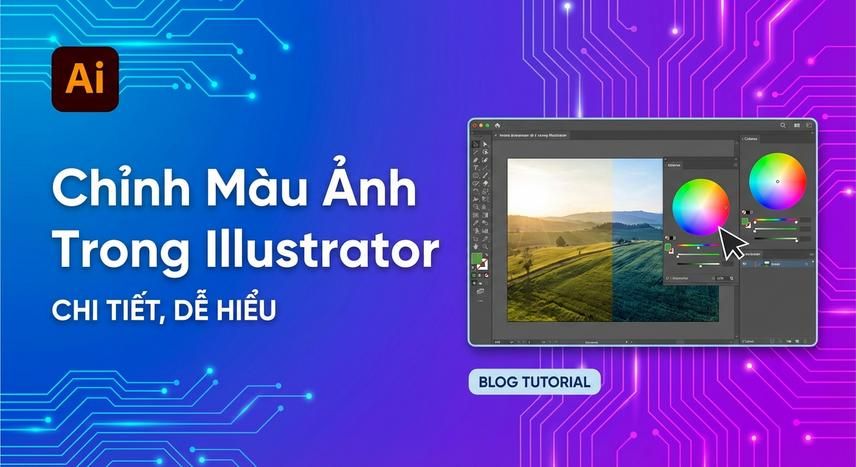
Chỉnh màu ảnh trong Illustrator chi tiết, dễ hiểu
Chỉnh màu ảnh trong Illustrator là kỹ năng quan trọng giúp các bạn thiết kế tạo ra tác phẩm đẹp mắt và chuyên nghiệp hơn. Công cụ này mạnh mẽ không kém bất cứ phần mềm chỉnh ảnh nào khác nếu bạn biết khai thác đúng cách. Trong bài viết này, mình sẽ chia sẻ các bước và mẹo chỉnh màu ảnh giúp bạn làm chủ sắc màu trong Adobe Illustrator. Áp dụng những hướng dẫn sau đây, bạn sẽ dễ dàng tạo nên các bản thiết kế đầy cuốn hút và sáng tạo.
Hiểu về Chỉnh màu ảnh trong Illustrator
Adobe Illustrator chủ yếu xử lý hình ảnh dạng vector, tuy nhiên bạn vẫn hoàn toàn có thể điều chỉnh màu sắc cho ảnh raster (ảnh bitmap) được chèn vào thiết kế. Việc chỉnh màu tại đây khác với Photoshop nhưng không hề thua kém về tính sáng tạo.
Một số tùy chọn chỉnh màu cơ bản bao gồm: Color Balance, Saturation, Brightness/Contrast… Đặc biệt, chức năng Recolor Artwork cho phép bạn thay đổi bảng màu của cả tác phẩm một cách nhanh chóng và chuyên nghiệp.
Dùng Adjust Color Balance để thay đổi tông màu
Đây là công cụ quen thuộc với những ai hay chỉnh sửa ảnh trong Illustrator. Để sử dụng, bạn chọn đối tượng hoặc ảnh cần chỉnh màu, sau đó vào menu Edit > Edit Colors > Adjust Color Balance.
Tại cửa sổ hiện ra, bạn có thể di chuyển các thanh trượt cho từng kênh màu (Cyan-Red, Magenta-Green, Yellow-Blue) để tăng giảm sắc độ phù hợp với ý muốn. Đừng quên bật Preview để xem kết quả ngay lập tức!
Cách sử dụng công cụ Recolor Artwork
Recolor Artwork là công cụ cực kỳ hữu ích khi bạn muốn đổi màu hàng loạt cho đối tượng, icon hoặc toàn bộ bản vẽ. Thao tác bằng cách chọn đối tượng, nhấn icon Recolor hoặc vào Edit > Edit Colors > Recolor Artwork.
Trong bảng điều khiển, bạn có thể kéo thả các chấm màu để điều chỉnh, hoặc chọn các preset bảng màu có sẵn, giúp tác phẩm nhanh chóng trở nên hài hòa và bắt mắt hơn chỉ với vài cú click.
Chỉnh màu với Transparency & Blending Modes
Transparency và các chế độ hoà trộn màu (Blending Modes) giúp bạn tạo ra hiệu ứng màu sắc độc đáo cho ảnh và đối tượng. Sau khi chọn đối tượng, mở bảng Transparency (Window > Transparency) để điều chỉnh Opacity hoặc thử các chế độ như Multiply, Screen, Overlay…
Ví dụ, khi đặt một lớp màu nâu lên bức ảnh rồi chọn Multiply, ảnh sẽ nhuốm tông ấm rất tự nhiên và sinh động. Kết hợp nhiều kiểu blending sẽ cho ra những hiệu ứng màu đa dạng bất ngờ. Tìm hiểu thêm về mua adobe bản quyền.
Điều chỉnh màu sắc với chế độ Color Guide
Nếu bạn muốn phối màu chuyên nghiệp hơn, hãy dùng bảng Color Guide (Window > Color Guide). Tại đây, Illustrator sẽ gợi ý các sắc thái màu hài hoà dựa trên màu bạn đang chọn.
Hãy thử nhấn vào các Color Harmony Rules như Analogous, Complementary hoặc Triad để nhận được nhiều ý tưởng phối màu độc đáo cho thiết kế của bạn.
Mẹo phối và bảo toàn chất lượng màu sắc khi xuất file
Sau khi chỉnh màu, việc xuất file đúng chuẩn sẽ quyết định chất lượng màu sắc khi in ấn hay dùng trên web. Chọn File > Export và cân nhắc định dạng phù hợp (PNG, JPG, SVG…).
Đừng quên kiểm tra chế độ màu của file (Window > Document Color Mode), nên dùng CMYK cho in ấn và RGB cho web để màu sắc luôn chuẩn xác nhất.
Lưu ý và khuyến nghị khi chỉnh màu ảnh
Hãy luôn sao lưu file gốc trước khi chỉnh màu, đồng thời nên sử dụng các bảng màu chuẩn (PANTONE, Adobe Color) nếu làm việc cho các thương hiệu.
Nếu bạn muốn trải nghiệm Illustrator bản quyền ổn định và an toàn, hãy mua Adobe bản quyền tại Apexk3. Sản phẩm dùng được trên 5 thiết bị, cập nhật trọn đời, bảo hành vĩnh viễn bằng email cá nhân của bạn – cực kỳ yên tâm, tiện lợi và nhanh chóng!


