
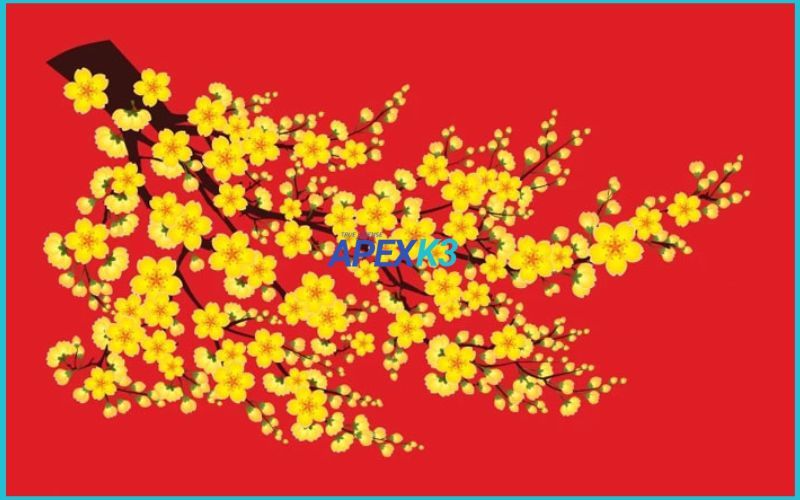
Vẽ Hoa Mai Vector Illustrator Dễ Hiểu Chuẩn Tết
Mỗi dịp Tết đến xuân về, hình ảnh hoa mai vàng rực rỡ lại xuất hiện khắp mọi nơi - từ tranh treo tường, bao lì xì, thiệp mừng cho đến banner quảng cáo. Hoa mai không chỉ là biểu tượng của may mắn, tài lộc mà còn gợi nhắc đến sự khởi đầu mới, tinh thần tươi vui của người Việt Nam. Trong thời đại số, hoa mai vector illustrator trở thành lựa chọn hàng đầu cho những ai muốn sáng tạo thiệp mời, poster, hoặc các ấn phẩm truyền thông số mang đậm không khí Tết.
Việc tự tay thiết kế hoa mai vector illustrator trên Adobe Illustrator bản quyền giúp bạn chủ động sáng tạo, kiểm soát chất lượng hình ảnh, đồng thời dễ dàng tùy biến theo ý tưởng cá nhân hoặc yêu cầu khách hàng. Dù bạn là người mới bắt đầu hay designer kỳ cựu, bài hướng dẫn này sẽ giúp bạn từng bước vẽ hoa mai vector đẹp, chuyên nghiệp, phù hợp cho mọi mục đích sử dụng. Đặc biệt, nếu bạn đang tìm kiếm bản quyền Adobe chính hãng với giá ưu đãi, hãy tham khảo gói 1 năm full app tại apexk3 chỉ 890k - vừa tiết kiệm, vừa an toàn cho thiết kế lâu dài.
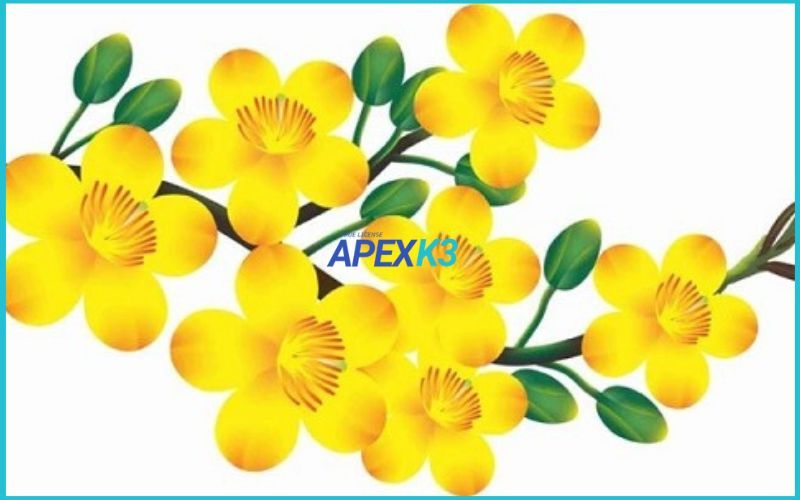
Chuẩn Bị Trước Khi Vẽ Hoa Mai Vector Illustrator
- Để bắt đầu, bạn cần chuẩn bị một số công cụ và tài nguyên cơ bản. Đầu tiên là phần mềm Adobe Illustrator bản quyền - nên dùng phiên bản mới để tận dụng tối đa các tính năng hiện đại. Bạn có thể sử dụng chuột hoặc bảng vẽ điện tử (tablet) để tăng độ chính xác khi thao tác.
- Tiếp theo, hãy xây dựng bảng màu gồm các sắc vàng tươi, vàng cam (cho cánh hoa) và xanh lá (cho lá, cành). Nếu chưa quen với cấu trúc hoa mai, hãy tìm một vài ảnh tham khảo thực tế để quan sát kỹ hình dáng cánh, nhụy và bố cục tổng thể.
- Cuối cùng, khi tạo file mới, hãy xác định kích thước artboard phù hợp với mục đích sử dụng: 1080x1080px cho mạng xã hội hoặc 210x297mm cho in ấn A4. Việc chuẩn bị kỹ lưỡng sẽ giúp quá trình thiết kế hoa mai vector illustrator diễn ra suôn sẻ, tiết kiệm thời gian chỉnh sửa về sau.
Bước 1: Thiết Lập Không Gian Làm Việc Trên Adobe Illustrator
Sau khi mở Adobe Illustrator, bạn hãy tạo một tài liệu mới với kích thước artboard như đã định ở trên. Đặt tên file là “hoa-mai-vector.ai” để dễ quản lý.
Sử dụng công cụ Ruler (Ctrl+R) để kéo các đường guide hoặc bật lưới (View > Show Grid) nhằm căn chỉnh các cánh hoa đều nhau. Những đường tham chiếu này sẽ giúp bạn dựng hình hoa mai vector illustrator chuẩn xác và cân đối ngay từ đầu.
Lưu ý, hãy lưu file ngay từ bước này để tránh mất dữ liệu khi có sự cố ngoài ý muốn.
Bước 2: Vẽ Hình Dạng Cánh Hoa Mai Đặc Trưng
Để tạo cánh hoa, bạn có thể dùng Pen Tool (P) hoặc Ellipse Tool (L) – tùy theo sở thích và khả năng kiểm soát đường nét. Bắt đầu với một hình elip nhỏ, sau đó kéo các điểm neo (anchor point) để tạo độ phồng tròn và phần đầu hơi nhọn đặc trưng của hoa mai.
Chỉnh sửa các đường cong bằng Direct Selection Tool (A) để cánh hoa mềm mại, tự nhiên hơn. Đổ màu vàng tươi cho cánh bằng bảng màu (Color Picker). Nếu muốn cánh hoa thêm chân thật, hãy dùng thêm Gradient (chuyển sắc vàng nhạt sang vàng đậm) và vẽ các đường gân mảnh bằng Stroke màu vàng nhạt.
Việc chăm chút từng chi tiết nhỏ ở bước này sẽ giúp hoa mai vector illustrator của bạn nổi bật, sống động và chuyên nghiệp hơn hẳn các mẫu có sẵn trên mạng.
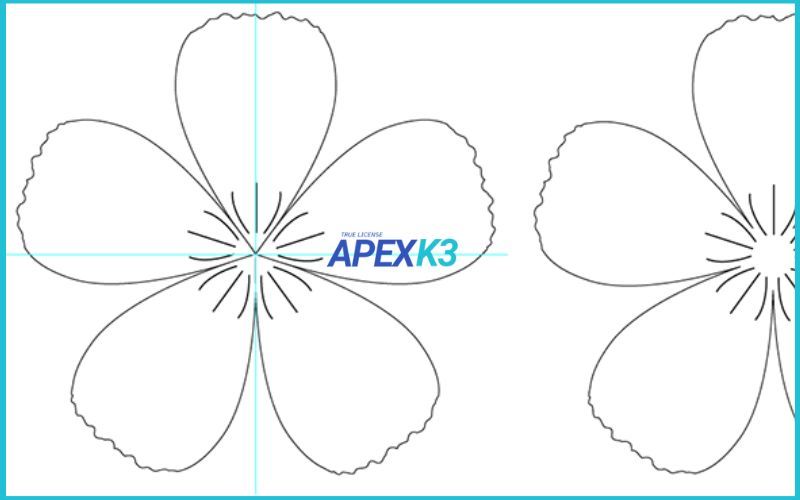
Bước 3: Nhân Bản & Sắp Xếp Các Cánh Hoa Đều Đẹp
Sau khi hoàn thiện một cánh hoa, bạn hãy chọn nó rồi vào menu Effect > Distort & Transform > Transform. Thiết lập số lần lặp (Copies) là 4, góc xoay (Angle) là 60 độ để tạo thành 5 cánh đều nhau quanh tâm.
Nhấn OK, bạn sẽ thấy một bông hoa mai hoàn chỉnh chỉ trong tích tắc. Nếu muốn thêm nhiều cánh (6 hoặc 8), chỉ cần điều chỉnh thông số Copies và Angle tương ứng. Nhóm (Group) tất cả các cánh lại để dễ dàng di chuyển hoặc chỉnh sửa về sau.
Đây là cách nhanh nhất để đảm bảo sự đối xứng và tiết kiệm thời gian khi thiết kế hoa mai vector illustrator.
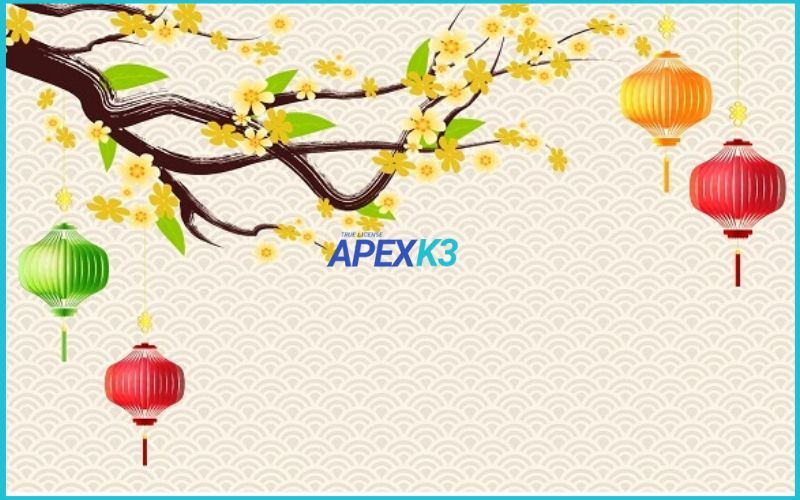
Bước 4: Vẽ Nhụy Hoa Mai - Tạo Điểm Nhấn Trung Tâm
Ở giữa bông hoa, hãy vẽ một hình tròn nhỏ hoặc đa giác (Polygon Tool) với màu vàng cam hoặc cam đậm để làm nhụy. Dùng Pen Tool (P) vẽ thêm các sợi nhụy tỏa ra từ tâm, mỗi sợi có thể kết thúc bằng một chấm nhỏ màu cam hoặc nâu.
Để tăng chiều sâu, bạn có thể giảm Opacity (độ trong suốt) hoặc sử dụng Blending Mode (chế độ hòa trộn) như Multiply cho các nét nhụy. Những chi tiết này không chỉ làm hoa mai vector illustrator sinh động mà còn thể hiện sự tinh tế trong thiết kế.
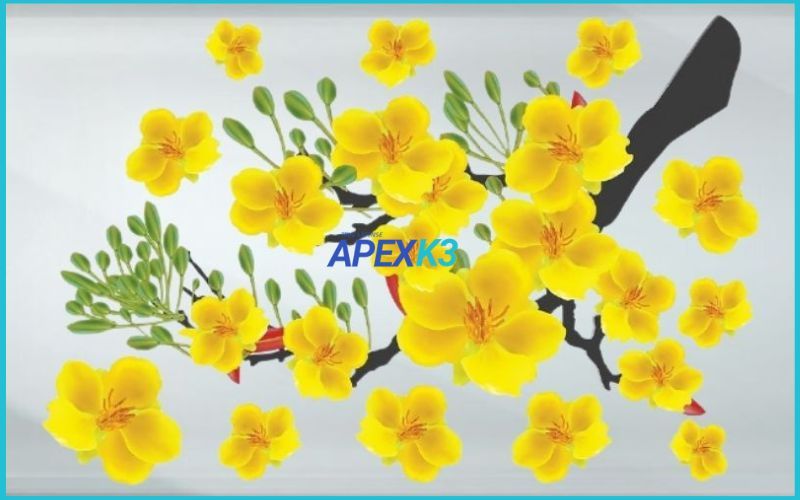
Bước 5: Thêm Lá & Cành - Hoàn Thiện Bố Cục Hoa Mai Vector Illustrator
Dùng Pen Tool hoặc Brush Tool (B) để vẽ lá và cành với màu xanh lá cây. Lá hoa mai thường nhỏ, thuôn dài, đầu nhọn và có gân nhẹ. Bạn nên đặt các lá phía sau (Send to Back – Ctrl+Shift+[) để tạo cảm giác lớp lang tự nhiên.
Với cành, hãy vẽ các đường cong nhẹ, không quá thẳng để tổng thể mềm mại, uyển chuyển hơn. Nếu muốn thêm nụ hoa, chỉ cần vẽ các hình tròn nhỏ màu vàng hoặc xanh nhạt đặt sát cành.
Chính những chi tiết phụ này sẽ giúp hoa mai vector illustrator của bạn trông “có hồn”, gần gũi với hình ảnh thực tế mà vẫn giữ được nét cách điệu hiện đại.
Bước 6: Trang Trí & Hoàn Thiện - Đưa Hoa Mai Vector Lên Một Tầm Cao Mới
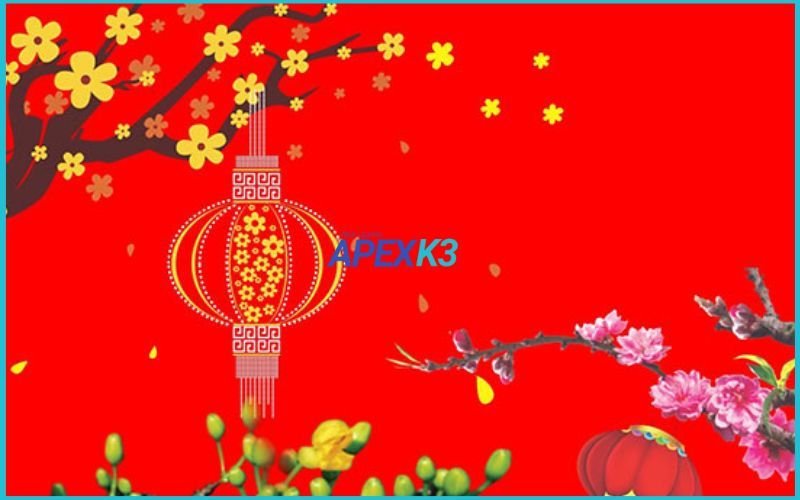
Sau khi đã hoàn thành bông hoa, nhụy, lá và cành, bạn có thể sáng tạo thêm các họa tiết trang trí như đường xoắn, chấm tròn, hoặc các nụ hoa nhỏ xung quanh để tạo không khí Tết rộn ràng.
Hãy thử thêm hiệu ứng bóng đổ (Drop Shadow), viền sáng (Outer Glow) hoặc chỉnh sửa thủ công ánh sáng, bóng tối bằng Brush để bông hoa nổi bật hơn trên nền. Đừng quên kiểm tra lại bố cục tổng thể, đảm bảo các chi tiết hài hòa, không bị rối mắt.
Đây là lúc bạn phát huy tối đa khả năng sáng tạo cá nhân, biến hoa mai vector illustrator thành tác phẩm mang dấu ấn riêng.
Bước 7: Xuất File Vector Hoa Mai - Đảm Bảo Độ Nét & Tính Ứng Dụng Cao
Khi đã hài lòng với thiết kế, hãy vào File > Export > Export As để xuất file theo định dạng bạn muốn, lưu file dưới dạng SVG (cho web), PNG (nền trong suốt), hoặc PDF/EPS (cho in ấn). Đối với web, nên chọn 300ppi để đảm bảo hình ảnh sắc nét, không bị vỡ khi phóng to.
Nếu muốn giữ nền trong suốt, hãy tick vào “Use Artboards” và chọn PNG/SVG. Việc xuất file đúng chuẩn sẽ giúp hoa mai vector illustrator của bạn ứng dụng linh hoạt trên mọi nền tảng – từ website, mạng xã hội cho đến in ấn, làm sticker, banner quảng cáo.
FAQs Hoa Mai Vector Illustrator
- Làm sao để cánh hoa mai vector illustrator trông tự nhiên, không bị cứng?
Hãy chú ý điều chỉnh các điểm neo và đường cong sao cho mềm mại, đồng thời thêm gradient hoặc stroke gân nhẹ để tạo hiệu ứng chuyển sắc. Việc thay đổi độ lớn – nhỏ, xoay nhẹ từng cánh sẽ giúp tổng thể bông hoa bớt đơn điệu, giống hoa mai thật hơn. - Hoa mai vector illustrator thường dùng vào mục đích gì?
Bạn có thể ứng dụng trong thiết kế thiệp Tết, banner, poster, sticker, hoặc làm background cho video, trình chiếu, website. Hoa mai vector còn được dùng để trang trí áo dài, hộp quà, vật phẩm quảng cáo dịp xuân. - Có thể thay đổi màu sắc hoa mai vector illustrator cho phù hợp từng chủ đề không?
Hoàn toàn được! Ngoài sắc vàng truyền thống, bạn có thể thử các tông pastel, cam, đỏ, hoặc xanh lá non để tạo sự mới lạ. Việc đổi màu rất dễ dàng bằng công cụ Color Picker hoặc bảng Swatches trong Illustrator.
Thiết kế hoa mai vector illustrator không chỉ giúp bạn chủ động sáng tạo sản phẩm độc quyền, mà còn là cách tuyệt vời để lưu giữ nét đẹp văn hóa Việt trong thời đại số. Đừng ngại thử nghiệm các kiểu cánh, phối màu, hoặc thêm hiệu ứng để mỗi bông hoa đều mang dấu ấn riêng.
Nếu bạn muốn học thêm về cách vẽ các loại hoa vector khác như hoa đào, hoa sen, hoặc muốn trao đổi kinh nghiệm cùng cộng đồng designer, hãy tham khảo các diễn đàn thiết kế hoặc nhóm Facebook chuyên về Illustrator. Đặc biệt, đừng quên sử dụng bản quyền Adobe Illustrator chính hãng tại apexk3 để đảm bảo chất lượng và an toàn tuyệt đối cho mọi dự án thiết kế.
Chúc bạn sáng tạo thành công và có những trải nghiệm tuyệt vời với hoa mai vector illustrator mùa Tết này!


