
Hướng dẫn cách fill màu trong Photoshop chi tiết nhất
Fill màu trong Photoshop là một kỹ năng thiết yếu giúp bạn sáng tạo và hoàn thiện các sản phẩm hình ảnh nhanh chóng. Dù bạn là người mới bắt đầu hay đã dùng Photoshop lâu năm, việc thành thạo các phương pháp fill màu sẽ nâng cao hiệu suất thiết kế của bạn. Bài viết này sẽ hướng dẫn bạn những cách fill màu phổ biến, dễ thực hiện với ví dụ thực tế và mẹo hữu ích đi kèm. Cùng khám phá để áp dụng ngay vào dự án của bạn nhé!
Fill màu bằng công cụ Paint Bucket Tool

Paint Bucket Tool là công cụ fill màu cơ bản, phù hợp cho những vùng màu phẳng hoặc layer Background. Để sử dụng, bạn chọn Paint Bucket Tool (phím tắt G), sau đó chọn màu foreground ở bảng màu (vd: xanh dương #0099FF), click vào vùng bạn muốn fill. Photoshop sẽ tự động đổ màu vào khu vực đó.
Ví dụ: Bạn cần tô nền một vùng trời xanh, chỉ cần chọn màu xanh (#0099FF) và click vào nền trời. Nếu vùng bị fill chưa hết, hãy chỉnh tham số Tolerance lên khoảng 50-70 để tăng độ phủ. Mẹo hay: Nếu không thấy Paint Bucket Tool, hãy nhấn giữ biểu tượng Gradient để chọn lại nhé!
Fill màu bằng phím tắt đơn giản (Alt+Delete, Ctrl+Delete)

Khi đang làm việc với layer hoặc vùng chọn, bạn có thể fill màu siêu nhanh bằng phím tắt Alt+Delete để fill màu foreground hoặc Ctrl+Delete để fill màu background. Đây là cách tối ưu khi cần fill màu sắc đã chọn trước cho nhiều phần khác nhau mà không cần dùng chuột.
Ví dụ: Bạn chọn vùng văn bản và muốn đổi background thành màu vàng (#FFD600), chỉ cần chọn màu foreground là vàng, sau đó nhấn Alt+Delete. Mẹo hay: Hãy sử dụng phím tắt này cùng vùng chọn để tiết kiệm rất nhiều thời gian khi thiết kế nhiều layer.
Sử dụng Layer Fill & Adjustment Layer cho fill màu linh hoạt
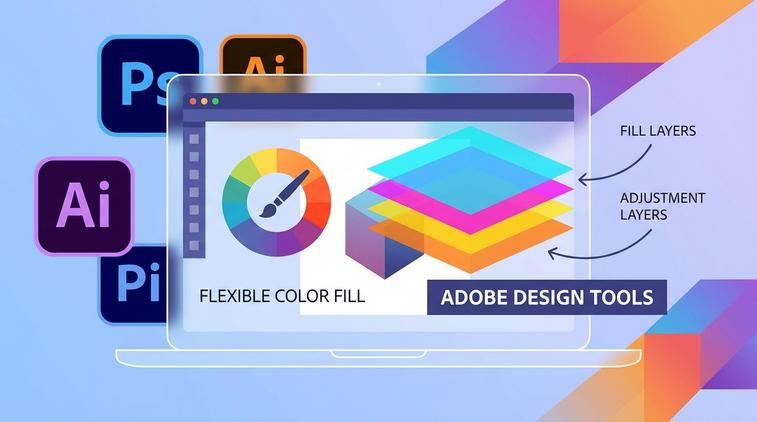
Adjustment Layer như Solid Color, Gradient hay Pattern giúp fill màu chuyên nghiệp, dễ dàng chỉnh sửa mà không ảnh hưởng đến layer gốc. Để tạo, bạn vào Layer > New Fill Layer > Solid Color rồi chọn mã màu (vd: đỏ cam #FF5722). Layer fill tách biệt sẽ giúp điều chỉnh màu bất cứ lúc nào mà không phá hỏng thiết kế.
Ứng dụng thực tế: Khi muốn thay đổi toàn bộ background trong poster thành màu hiện đại như xanh lá #43A047, chỉ cần đổi mã màu ở Solid Color Layer. Mẹo hay: Kết hợp layer fill với chế độ hòa trộn (Blending Mode) sẽ giúp hình ảnh sinh động và có chiều sâu hơn.
Fill vùng chọn với Edit > Fill (Shift+F5)

Lệnh Edit > Fill (Shift+F5) cho phép bạn fill vùng chọn với nhiều tùy chọn: Color, Pattern, Content-Aware. Đặc biệt, fill bằng Content-Aware rất hữu ích để thay thế nhanh vùng màu hoặc xoá vật thể mà vẫn giữ nguyên kết cấu hình ảnh.
Ví dụ: Bạn muốn fill một vùng chọn với màu cam pastel (#FFC1A1), chỉ cần vào Edit > Fill > chọn Color và nhập mã màu này. Mẹo hay: Khi fill bằng Content-Aware, hãy thử nhiều lần để kết quả tự nhiên nhất, đặc biệt với ảnh có nhiều chi tiết nhỏ. Tìm hiểu thêm về mua adobe bản quyền.
Ứng dụng fill màu Gradient cho hiệu ứng bắt mắt

Công cụ Gradient Tool (phím G) cho phép fill màu với hiệu ứng chuyển sắc, tạo chiều sâu và điểm nhấn ấn tượng cho thiết kế. Để sử dụng, bạn chọn Gradient Tool, chọn dải màu (vd: tím #8E24AA sang xanh dương #0054A6) rồi kéo qua vùng cần fill để tạo hiệu ứng.
Ví dụ: Header website sử dụng gradient từ tím đến xanh dương sẽ tạo cảm giác hiện đại và chuyên nghiệp. Mẹo hay: Hãy lưu lại các preset màu gradient đẹp để tái sử dụng cho nhiều dự án, giúp đồng bộ phong cách thiết kế.
Lời khuyên khi fill màu và lựa chọn phần mềm bản quyền

Để fill màu hiệu quả, hãy luôn sử dụng hệ thống layer rành mạch, đặt tên layer rõ ràng và tận dụng các công cụ fill sao cho phù hợp từng tình huống thiết kế. Đừng quên lưu file định kỳ để tránh mất dữ liệu không mong muốn.
Nếu bạn đang tìm kiếm bản quyền Adobe Photoshop ổn định, an toàn, sử dụng trên 5 thiết bị, trọn đời trên email cá nhân và hỗ trợ bảo hành dài hạn, hãy mua phần mềm tại Apexk3. Đây là cách tốt nhất để sáng tạo không giới hạn mà không lo lắng về vấn đề bản quyền hay cập nhật!


