
Hướng dẫn cách khóa layer trong Photoshop chi tiết nhất
Khóa layer là một kỹ năng quan trọng giúp bạn bảo vệ nội dung layer tránh khỏi những thay đổi ngoài ý muốn khi làm việc với Photoshop. Việc này không chỉ giúp thao tác chỉnh sửa trở nên an toàn mà còn tiết kiệm thời gian khi xử lý những dự án phức tạp. Dù bạn là người mới bắt đầu hay đã có kinh nghiệm, việc hiểu rõ cách khóa layer sẽ giúp quá trình thiết kế chuyên nghiệp hơn. Cùng mình bắt đầu tìm hiểu chi tiết cách khóa layer trong Photoshop qua các bước đơn giản dưới đây nhé!
Khóa từng layer: Cách cơ bản và nhanh nhất

Để khóa một layer trong Photoshop, bạn chỉ cần chọn layer muốn khóa trong bảng Layer (phím tắt F7 để mở Layer Panel). Sau đó, ở trên cùng bảng Layer, bạn sẽ thấy các biểu tượng nhỏ: biểu tượng ổ khóa chính là nút khóa. Chỉ cần click vào biểu tượng này, layer của bạn sẽ được khóa lại ngay lập tức.
Khi layer đã bị khóa, bạn sẽ thấy biểu tượng ổ khóa xuất hiện bên cạnh tên layer. Lúc này, nội dung layer sẽ không thể bị chỉnh sửa, di chuyển hoặc thay đổi cho đến khi bạn mở khóa lại. Tính năng này rất hữu ích khi bạn đang thiết kế nhiều đối tượng khác nhau trên cùng một file và muốn bảo vệ một số layer nhất định.
Phân biệt các chế độ khóa layer trong Photoshop
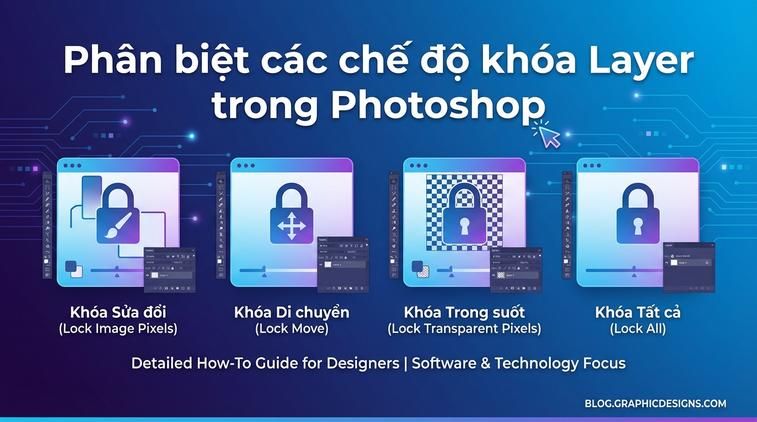
Photoshop cung cấp nhiều kiểu khóa khác nhau như khóa vị trí, khóa pixel, khóa hình ảnh hay khóa tất cả. Để sử dụng, bạn chỉ cần nhấn chọn từng ô khóa tương ứng phía trên bảng Layer. Ví dụ, nếu bạn chỉ muốn khóa vị trí (không cho phép di chuyển layer nhưng vẫn chỉnh sửa được), hãy chọn biểu tượng mũi tên bốn chiều. Ngược lại, muốn khóa pixel để không chỉnh sửa được pixel đó, hãy chọn biểu tượng ô vuông.
Một mẹo hay: Khi thiết kế logo hoặc banner, hãy khóa tạm thời các layer đã hoàn thành để tránh vô tình xóa hoặc chỉnh sửa sai, giúp quy trình làm việc trơn tru hơn.
Cách mở khóa layer và xử lý lỗi không mở được layer

Để mở khóa layer, bạn chỉ cần click lại vào biểu tượng ổ khóa cho layer đó. Nếu layer thuộc dạng Background (background default), biểu tượng sẽ sáng mờ và không click được. Lúc này, bạn hãy click đúp vào layer Background để đổi thành layer thường, sau đó thao tác khóa/mở khóa sẽ như bình thường.
Một số bạn mới dùng Photoshop thường loay hoay khi không mở được layer, thực chất chỉ cần chuyển đổi loại layer là xong. Hãy linh hoạt chuyển đổi giúp bạn kiểm soát tốt các đối tượng trên file thiết kế của mình hơn!
Áp dụng khóa layer trong các dự án thực tế

Việc khóa layer cực kỳ hữu ích khi bạn làm việc nhóm hoặc xử lý những file có nhiều thành phần phức tạp. Ví dụ, khi thiết kế poster, bạn có thể khóa những phần nền hoặc nhóm layer đã hoàn thiện, chỉ tập trung chỉnh sửa những chi tiết nhỏ ở phía trên. Cách này vừa giúp tránh sai sót, vừa giữ được nguyên vẹn những nội dung đã được duyệt.
Nếu bạn thường xuyên sử dụng các công cụ thiết kế bản quyền, nhớ đảm bảo bản quyền đầy đủ để tránh gián đoạn công việc. Hiện tại, bạn có thể dễ dàng mua bản quyền adobe tại Apexk3 – nơi cung cấp phần mềm uy tín với hỗ trợ nhiệt tình, đảm bảo an toàn cho quá trình sáng tạo thiết kế của bạn.
Mẹo hay khi sử dụng khóa layer để tăng hiệu suất

Ngoài việc khóa từng layer, bạn còn có thể chọn nhiều layer cùng lúc (giữ Ctrl và click chọn các layer), sau đó khóa hàng loạt để tiết kiệm thời gian. Thao tác này rất phù hợp khi bạn cần khóa các phần tử cố định như nền, khung viền trước khi tiếp tục với nội dung chính.
Mẹo nhỏ: Nên đặt tên các layer rõ ràng và dùng màu sắc phân biệt để dễ nhận diện khi quản lý nhiều layer, vừa kết hợp khóa layer sẽ khiến việc quản lý file trở nên cực kỳ thuận tiện – nhất là với các dự án nhiều thành phần.


