
Hướng dẫn cách làm chữ 3D trong Photoshop cực đơn giản
Hiệu ứng chữ 3D luôn là điểm nhấn giúp thiết kế trở nên nổi bật và ấn tượng. Với Photoshop, bạn hoàn toàn có thể tạo ra những dòng chữ sống động chỉ trong vài bước đơn giản. Bài viết này sẽ hướng dẫn bạn cách làm chữ 3D trong Photoshop, phù hợp cho cả người mới bắt đầu lẫn designer đã có kinh nghiệm. Cùng khám phá quy trình tạo chữ 3D chuyên nghiệp, dễ áp dụng cho nhiều dự án như poster, banner, logo…
Chuẩn bị tài liệu và chọn font chữ phù hợp

Bước đầu tiên trong quá trình tạo hiệu ứng chữ 3D là chuẩn bị file Photoshop (PSD) mới. Bạn hãy mở Photoshop, tạo project với kích thước phù hợp như 1920x1080px để dễ thao tác. Tiếp theo, hãy chọn một font chữ đẹp mắt, rõ ràng; font sans-serif thường lên 3D sẽ rõ nét hơn, ví dụ như Montserrat hoặc Arial Bold.
Một mẹo hay dành cho bạn: Nếu muốn chữ 3D thu hút hơn, hãy ưu tiên font chữ dày, nét to vì hiệu ứng nổi sẽ dễ dàng thể hiện hơn những font chữ mảnh.
Tạo chữ và áp dụng hiệu ứng Layer Style
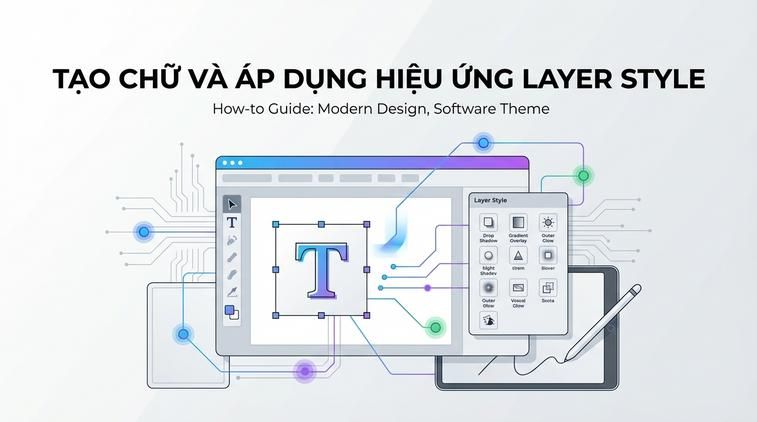
Sau khi đã có font chữ mong muốn, bạn chỉ cần dùng công cụ Type Tool (phím T), gõ nội dung trên nền project. Tiếp theo, nhấn chuột phải vào layer chữ và chọn 'Blending Options'. Tại đây, bạn sẽ dễ dàng thử nghiệm hiệu ứng 3D với các Layer Style như Bevel & Emboss, Drop Shadow, hay Inner Shadow.
Các thông số cần chú ý: tăng chiều sâu (Depth), điều chỉnh độ mờ (Opacity) hoặc cân chỉnh hướng sáng phù hợp. Nếu có thời gian, hãy thay đổi từng thông số nhỏ để thấy được sự khác biệt rõ rệt của hiệu ứng chữ 3D.
Nhân bản và tạo chiều sâu cho chữ
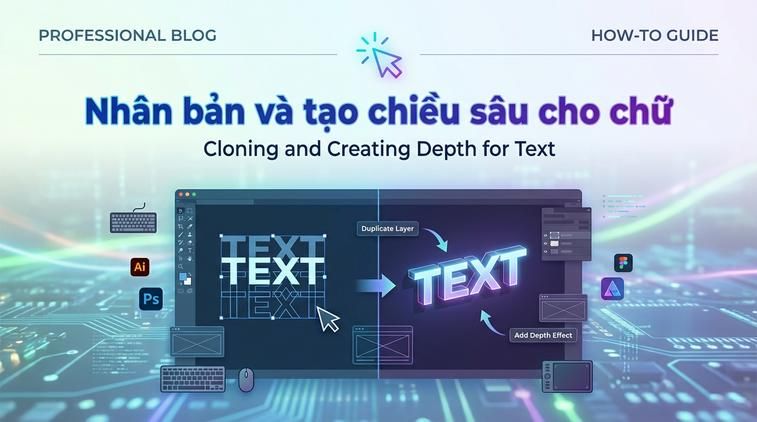
Để hiệu ứng 3D chuyên nghiệp hơn, bạn hãy nhân bản (Duplicate) layer chữ nhiều lần (Ctrl+J), sau đó sử dụng Move Tool để dịch chuyển từng lớp lệch nhau một chút về phía dưới hoặc chéo. Nhớ kết hợp việc chỉnh opacity và màu sắc giữa các lớp để tạo chiều sâu sinh động.
Đây cũng là mẹo hay giúp bạn làm chữ 3D thủ công nếu không muốn dùng hiệu ứng tự động. Kiểu kỹ thuật này thường được nhiều bạn Designer ứng dụng trong dự án poster hoặc bìa sách để tạo cảm giác chữ nổi bật hẳn lên background.
Tối ưu màu sắc và ánh sáng cho hiệu ứng 3D

Màu sắc là yếu tố quyết định chữ của bạn có nổi bật không. Hãy dùng Gradient Overlay để phối màu chuyển sắc hoặc chọn các màu sắc tương phản với nền để hiệu ứng nổi lên rõ ràng.
Nếu bạn đang dùng phiên bản Photoshop chính hãng với bản quyền adobe, sẽ có thêm nhiều preset 3D miễn phí và cập nhật liên tục. Bạn có thể mua hoặc gia hạn bản quyền adobe ở Apexk3 để luôn đảm bảo sử dụng phần mềm an toàn, đầy đủ tính năng, lại được tư vấn hỗ trợ tận tâm.
Xuất file và ứng dụng trong các dự án thực tế
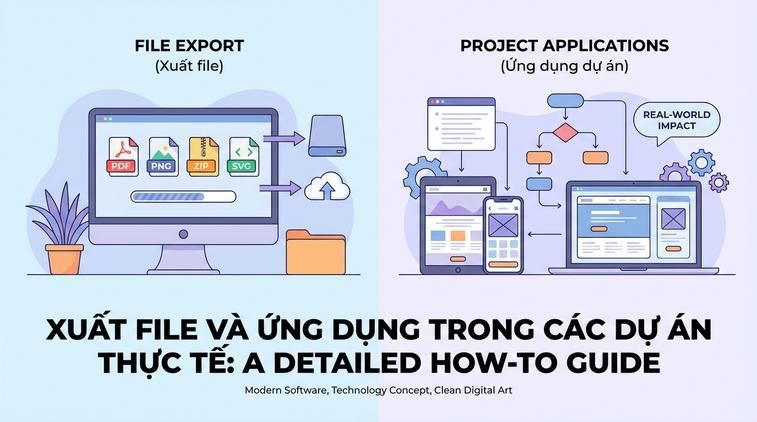
Sau khi hoàn thành chữ 3D, bạn chỉ cần xuất file (Export) dưới định dạng PNG hoặc JPG tuỳ mục đích. Chữ 3D có thể dùng thiết kế poster quảng cáo, ảnh bìa Facebook, Instagram, hay thậm chí là làm thương hiệu cá nhân.
Ví dụ thực tế: Một cửa hàng cafe có thể sử dụng chữ 3D trong biển hiệu truyền thông, giúp tên quán trở nên bắt mắt và ghi dấu ấn trong tâm trí khách hàng. Hãy thử áp dụng ngay để thấy sự thay đổi rõ rệt cho ấn phẩm thiết kế của bạn!


