
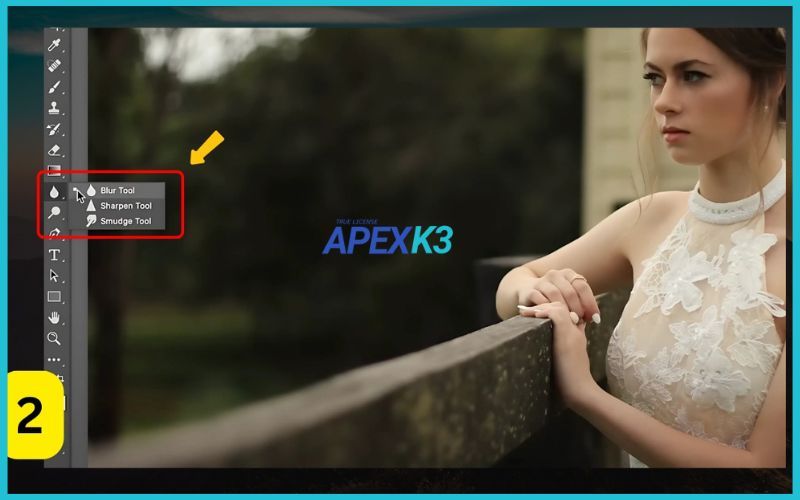
Làm Mờ (Blur) vật trong Video Premiere Đơn Giản
Trong quá trình chỉnh sửa video, “làm mờ” (hay còn gọi là blur) là một kỹ thuật cực kỳ quen thuộc và hữu ích. Đây là phương pháp giúp làm mờ toàn bộ hoặc một phần khung hình, nhằm che đi thông tin nhạy cảm, bảo vệ quyền riêng tư hoặc tạo hiệu ứng chuyển cảnh bắt mắt. Đặc biệt, với Adobe Premiere Pro - phần mềm dựng phim chuyên nghiệp hàng đầu hiện nay - việc làm mờ video trong Premiere trở nên đơn giản và hiệu quả hơn bao giờ hết.
Nếu bạn từng đau đầu vì phải che mặt nhân vật, làm mờ biển số xe, che số điện thoại hay tạo hiệu ứng chuyển cảnh mượt mà, thì bài viết này chính là giải pháp bạn cần. Với hơn 10 năm kinh nghiệm làm việc cùng Adobe, tôi sẽ hướng dẫn chi tiết từng bước, giúp bạn tự tin làm mờ trong Premiere dù là người mới bắt đầu.

Chuẩn Bị Dự Án (Project Preparation)
Trước khi bắt đầu làm mờ video trong Premiere, bạn cần chuẩn bị một dự án hoàn chỉnh. Đầu tiên, hãy mở Adobe Premiere Pro và tạo một dự án mới. Việc này đảm bảo bạn có một không gian làm việc sạch sẽ, tránh lỗi phát sinh khi chỉnh sửa.
Sau đó, hãy nhập (import) video cần xử lý vào thư viện dự án. Kéo video xuống timeline, chọn Sequence phù hợp với thông số gốc của video, ví dụ như độ phân giải (Full HD, 4K), tỷ lệ khung hình (16:9, 9:16) và tốc độ khung hình (fps). Điều này giúp quá trình làm mờ trong premiere diễn ra mượt mà, không bị vỡ hình hoặc lệch màu.
Hướng Dẫn Làm Mờ Toàn Bộ Video (Blur Entire Video)
Nếu bạn muốn làm mờ toàn bộ khung hình - ví dụ khi cần che đi nội dung nhạy cảm hoặc tạo hiệu ứng nghệ thuật – các bước thực hiện khá đơn giản. Đầu tiên, hãy truy cập tab “Effects” ở bên phải giao diện Premiere.
Tại ô tìm kiếm, bạn gõ “Gaussian Blur”. Đây là hiệu ứng làm mờ phổ biến nhất trong Premiere, giúp làm mềm hình ảnh một cách tự nhiên. Kéo hiệu ứng này thả vào video trên timeline.
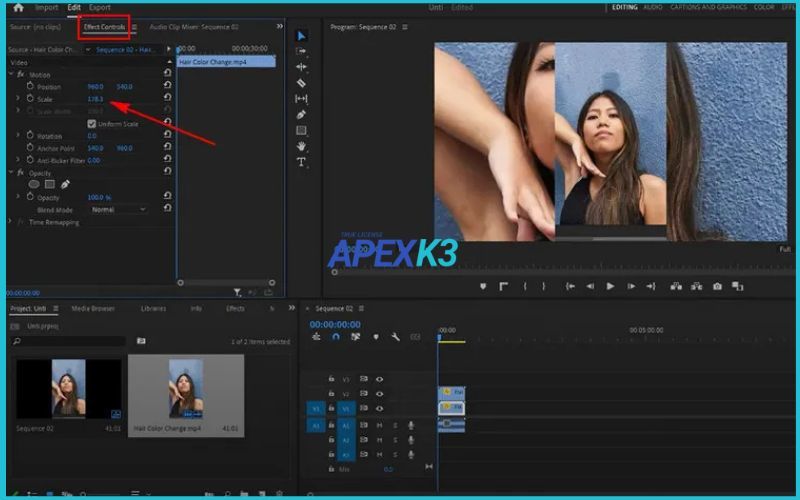
Sau đó, chuyển sang mục “Effect Controls” ở phía trên. Tại đây, bạn sẽ thấy mục “Blurriness”. Tăng giá trị này lên dần để điều chỉnh mức độ mờ theo ý muốn. Thông thường, giá trị từ 20–50 là đủ để làm mờ rõ nét nhưng vẫn giữ được phông nền hài hòa. Hãy xem trước để điều chỉnh cho phù hợp với mục đích sử dụng.
Làm Mờ Một Khu Vực/Đối Tượng Cụ Thể (Selective Blur – Che Mặt/Vật Thể)
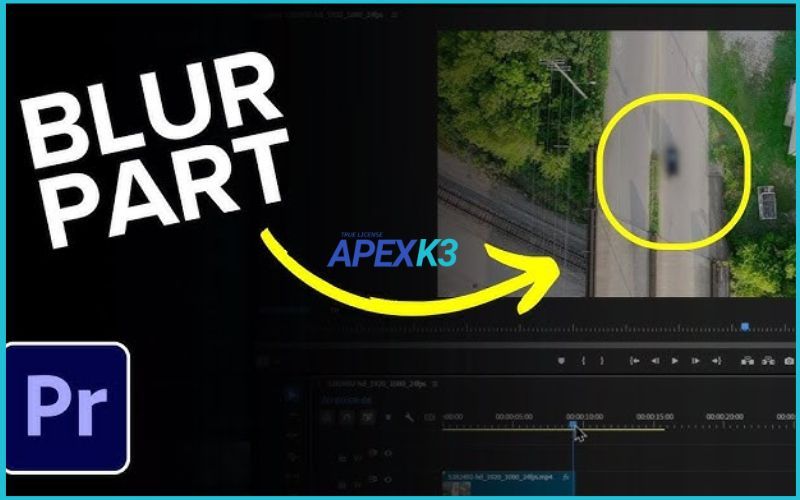
Đây là tình huống phổ biến nhất khi làm mờ video trong Premiere, đặc biệt khi cần che mặt người, biển số xe, logo thương hiệu, hay bất kỳ vật thể nào bạn không muốn xuất hiện rõ trong video.
Đầu tiên, hãy nhân đôi (duplicate) layer video bằng cách giữ phím Alt và kéo video lên track mới. Điều này giúp bạn chỉ áp dụng hiệu ứng mờ lên layer trên, giữ nguyên layer gốc phía dưới.
Sau đó, áp dụng hiệu ứng Gaussian Blur vào layer trên như hướng dẫn ở mục trước. Tiếp theo, trong “Effect Controls”, bạn sẽ thấy các công cụ tạo mask: Ellipse (hình elip), Rectangle (hình chữ nhật), hoặc Pen Tool (vẽ tự do). Hãy chọn công cụ phù hợp và vẽ vùng mask bao quanh khu vực cần làm mờ, ví dụ: khuôn mặt, biển số xe.
Điều chỉnh kích thước, vị trí, và đặc biệt là thông số “Feather” để làm mềm biên mask, giúp hiệu ứng mờ tự nhiên hơn, không bị cứng hoặc lộ viền. Nếu đối tượng di chuyển trong video, bạn cần dùng keyframe để di chuyển mask theo đối tượng. Cách này đảm bảo vùng làm mờ luôn bám sát khu vực cần che, không bị lệch hoặc lộ thông tin.
Tạo Hiệu Ứng Chuyển Cảnh Mờ (Blur Transition Effect)
Làm mờ không chỉ dùng để che thông tin, mà còn là một hiệu ứng chuyển cảnh cực kỳ chuyên nghiệp của bản quyền adobe Premiere. Để thực hiện, bạn hãy tạo một adjustment layer (lớp điều chỉnh) và đặt nó lên phía trên hai đoạn video cần chuyển cảnh.
Tiếp theo, áp dụng hiệu ứng Gaussian Blur, Directional Blur hoặc Offset lên adjustment layer. Trong Effect Controls, hãy dùng keyframe cho thuộc tính “Blurriness” (hoặc “Direction” với Directional Blur) để tăng dần độ mờ ở đầu transition, và giảm dần về 0 ở cuối transition. Như vậy, hiệu ứng chuyển cảnh sẽ mượt mà, chuyên nghiệp, giúp video của bạn cuốn hút hơn rất nhiều.

Tinh Chỉnh Và Xuất Video
Sau khi hoàn tất các bước làm mờ trong premiere, hãy kiểm tra lại toàn bộ video. Đảm bảo vùng làm mờ đã che kỹ toàn bộ vật thể, cảnh hoặc thông tin cần thiết. Nếu phát hiện vùng mask bị lộ, hãy điều chỉnh lại vị trí, kích thước hoặc tăng “Feather” để làm mềm biên hơn nữa.
Khi đã hài lòng với kết quả, bạn vào menu File > Export > Media để xuất video. Chọn định dạng và thông số phù hợp với nhu cầu chia sẻ (ví dụ: H.264 cho YouTube, Facebook; hoặc MOV cho lưu trữ chất lượng cao). Đảm bảo chọn bitrate và độ phân giải tối ưu để video không bị vỡ hoặc nặng file.
Lưu ý: Để sử dụng đầy đủ tính năng và tránh lỗi, hãy cân nhắc mua bản quyền Adobe chính hãng. Hiện tại, bạn có thể mua license 1 năm full app tại apexk3 chỉ với 890k/1 năm – giải pháp tiết kiệm, an toàn, hỗ trợ cập nhật liên tục.
Các Lỗi Thường Gặp Và Cách Khắc Phục
- Trong quá trình làm mờ trong Premiere, bạn có thể gặp một số lỗi phổ biến. Ví dụ, mask bị lệch khỏi đối tượng khi đối tượng di chuyển nhanh. Để khắc phục, hãy tăng số lượng keyframe và điều chỉnh vị trí mask chính xác hơn theo từng khung hình.
- Một lỗi khác là video bị mờ toàn bộ thay vì chỉ một vùng. Nguyên nhân thường là do bạn áp dụng hiệu ứng Gaussian Blur lên toàn bộ layer thay vì chỉ vùng mask. Hãy kiểm tra lại vị trí và loại mask đã áp dụng, đảm bảo chỉ vùng cần thiết mới được làm mờ.
- Việc làm mờ video trong Premiere không hề phức tạp nếu bạn nắm vững các bước cơ bản và hiểu rõ công cụ. Dù là che mặt, che vật thể, hay tạo hiệu ứng chuyển cảnh, Adobe Premiere Pro đều đáp ứng tốt nhu cầu của bạn. Đừng quên sử dụng phần mềm bản quyền để đảm bảo hiệu năng, bảo mật và được cập nhật tính năng mới nhất.


