
Phím Tắt Premiere Nhanh Chuyên Nghiệp
Bạn từng cảm thấy bối rối khi phải thao tác quá nhiều bước lặp lại trong Adobe Premiere Pro? Bạn mất hàng giờ chỉ để cắt ghép, tua đi tua lại timeline, hoặc tìm kiếm công cụ chỉnh sửa? Tin vui là, mọi chuyên gia dựng phim đều có "bí kíp" giúp tăng tốc độ làm việc lên gấp nhiều lần: sử dụng các phím tắt trong Premiere. Nếu bạn đang muốn tối ưu hóa hiệu suất, tiết kiệm thời gian và nâng tầm kỹ năng dựng video, đây chính là bài viết dành cho bạn!
1. Giới thiệu về Adobe Premiere Pro và vai trò của phím tắt
Adobe Premiere Pro là phần mềm dựng phim chuyên nghiệp, phổ biến nhất hiện nay trên cả Windows lẫn MacOS. Với khả năng xử lý hình ảnh, âm thanh, hiệu ứng và xuất bản video mạnh mẽ, Premiere Pro là lựa chọn hàng đầu của các nhà dựng phim, YouTuber, nhà sáng tạo nội dung và cả các studio lớn.
Tuy nhiên, dù phần mềm mạnh mẽ đến đâu, nếu bạn chỉ thao tác bằng chuột thì hiệu suất sẽ bị giới hạn. Đó là lý do phím tắt Adobe Premiere trở thành "vũ khí bí mật" giúp bạn tiết kiệm từ 30% đến 70% thời gian thao tác. Việc thành thạo phím tắt trong Premiere không chỉ giúp bạn làm việc nhanh hơn, mà còn giảm mỏi tay, tăng độ chính xác và chuyên nghiệp hóa quy trình dựng phim.
Nếu bạn mới bắt đầu, đừng lo lắng! Hầu hết các editor chuyên nghiệp đều từng trải qua giai đoạn "gà mờ" với phím tắt. Nhưng chỉ cần luyện tập kiên trì, bạn sẽ thấy sự khác biệt rõ rệt từng ngày.
2. Phân loại các phím tắt trong Adobe Premiere Pro
Premiere Pro có hàng trăm phím tắt, nhưng không phải cái nào cũng cần nhớ ngay từ đầu. Để dễ tiếp cận, mình sẽ chia các phím tắt trong Premiere thành 5 nhóm chính:
Phím tắt điều khiển Timeline
Timeline là khu vực bạn thao tác nhiều nhất: tua, phát, dừng, đánh dấu điểm cắt, phóng to thu nhỏ để quan sát chi tiết. Các phím tắt này giúp bạn di chuyển linh hoạt mà không cần rê chuột liên tục.
Phím tắt công cụ (Tool Shortcuts)
Đây là các phím gọi nhanh công cụ: chọn, cắt, di chuyển, kéo dài/thu ngắn clip... Giúp bạn chuyển đổi giữa các tool chỉ bằng một phím, tiết kiệm từng giây quý giá.
Phím tắt Clipboard (Sao chép, dán, hoàn tác, làm lại)
Các thao tác như copy, paste, undo, redo là "cơm bữa" khi dựng phim. Nhớ các phím tắt này, bạn sẽ hạn chế sai sót và phục hồi thao tác cực nhanh.
Phím tắt quản lý cửa sổ & panel
Premiere Pro có rất nhiều panel (bảng chức năng): Project, Timeline, Effect Controls, Media Browser... Phím tắt giúp bạn chuyển đổi giữa các panel mà không cần click chuột.
Phím tắt Import/Export
Nhập video, xuất file thành phẩm là hai thao tác không thể thiếu. Phím tắt giúp tiết kiệm thời gian khi bắt đầu hoặc hoàn thành dự án.
3. Danh sách tổng hợp các phím tắt thông dụng nhất
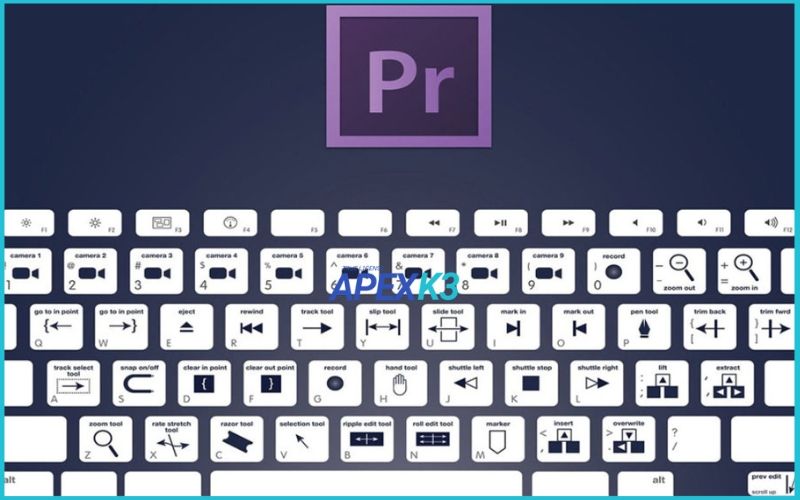
Dưới đây là bảng tổng hợp phím tắt Premiere phổ biến, được phân nhóm rõ ràng, phù hợp cho cả Windows và MacOS:
| Phím tắt | Chức năng | Hệ điều hành |
|---|---|---|
| J / K / L | Reverse Play / Pause / Forward Play | Win/Mac |
| Space | Play/Stop Timeline | Win/Mac |
| ← / → | Di chuyển 1 frame về trước/sau | Win/Mac |
| I / O | Đánh dấu điểm In/Out | Win/Mac |
| + / - | Phóng to/thu nhỏ Timeline | Win/Mac |
| Enter | Render Timeline | Win/Mac |
| C | Công cụ Razor (Cắt clip) | Win/Mac |
| V | Công cụ Selection (Chọn đối tượng) | Win/Mac |
| Ctrl + S | Lưu dự án | Win/Mac |
| Ctrl + Z | Hoàn tác (Undo) | Win/Mac |
| Ctrl + Shift + Z | Làm lại thao tác (Redo) | Win/Mac |
| Delete | Xóa clip hoặc đối tượng | Win/Mac |
| Ctrl + L / Cmd + L | Thêm Audio Transition | Win/Mac |
| Shift + D | Thêm Video Transition | Win/Mac |
| G | Điều chỉnh âm lượng (Gain) | Win/Mac |
| Shift + 1 | Chuyển sang Project Panel | Win/Mac |
| Shift + 2 → 9 | Chuyển sang các panel khác | Win/Mac |
| Ctrl + I | Import dữ liệu vào dự án | Win/Mac |
| Ctrl + M | Xuất video (Export) | Win/Mac |
Đây là những phím tắt trong Premiere được sử dụng thường xuyên nhất. Khi đã quen, bạn có thể khám phá thêm các phím tắt nâng cao phù hợp với nhu cầu cá nhân.
4. Hướng dẫn tùy chỉnh phím tắt theo nhu cầu
- Không phải ai cũng thích cách bố trí phím tắt mặc định của Premiere Pro. Tin vui là bạn hoàn toàn có thể tùy chỉnh để phù hợp với thói quen làm việc của mình.
- Để chỉnh sửa phím tắt Adobe Premiere, bạn vào menu Edit > Keyboard Shortcuts (hoặc nhấn Ctrl + Alt + K trên Windows, Cmd + Opt + K trên Mac). Giao diện này cho phép bạn tìm kiếm lệnh, thay đổi phím tắt và lưu lại cấu hình riêng.
- Một mẹo nhỏ: bạn nên lưu lại preset phím tắt cá nhân sau khi chỉnh sửa. Điều này giúp bạn dễ dàng chuyển đổi giữa các máy tính hoặc khôi phục lại khi cài lại phần mềm.
- Nếu bạn làm việc nhóm, hãy chia sẻ preset của mình để đồng bộ hóa quy trình làm việc, tránh nhầm lẫn khi chuyển dự án giữa các thành viên.
5. Các mẹo sử dụng phím tắt hiệu quả từ chuyên gia
Từ kinh nghiệm thực tế hơn 10 năm trong nghề, mình nhận ra rằng: chỉ cần thành thạo khoảng 15–20 phím tắt Premiere là bạn đã tiết kiệm được 200% thời gian dựng phim so với thao tác chuột truyền thống.
Một số mẹo thực tế:
- Hãy luyện tập sử dụng phím tắt hàng ngày, bắt đầu từ nhóm Timeline và công cụ cắt/chọn. Khi đã quen, hãy mở rộng sang các nhóm khác.
- Sử dụng tổ hợp phím tắt cho thao tác lặp lại, ví dụ: cắt liên tục nhiều đoạn, undo/redo khi thử hiệu ứng mới, hoặc render preview nhanh khi kiểm tra chất lượng.
- Trong các dự án lớn, việc chuyển giữa các panel (Shift + 1, Shift + 2...) giúp bạn tiết kiệm rất nhiều thời gian tìm kiếm file, hiệu ứng, hoặc điều chỉnh âm thanh.
- Quy trình dựng phim thực tế của mình thường bắt đầu bằng import file (Ctrl + I), cắt ghép bằng C/V, đánh dấu điểm I/O, tua timeline bằng J/K/L, chèn hiệu ứng bằng Shift + D, và cuối cùng là export bằng Ctrl + M. Tất cả đều chỉ cần phím tắt, gần như không chạm chuột!
6. FAQs – Giải đáp thắc mắc phím tắt Premiere Pro
Câu hỏi 1: Làm gì khi phím tắt không hoạt động?
Đầu tiên, hãy kiểm tra xem bạn có đang sử dụng đúng layout bàn phím (Windows/Mac) và đúng panel đang thao tác không. Một số phím tắt chỉ hoạt động khi bạn chọn đúng cửa sổ (ví dụ: Timeline, Project Panel). Nếu vẫn lỗi, hãy vào Edit > Keyboard Shortcuts để kiểm tra hoặc reset về mặc định.
Câu hỏi 2: Chuyển từ Windows sang MacOS, phím tắt có khác không?
Hầu hết các phím tắt trong Premiere đều giống nhau giữa hai hệ điều hành. Tuy nhiên, phím Ctrl trên Windows sẽ thay bằng Cmd trên MacOS. Bạn nên làm quen dần và có thể in cheat sheet riêng cho từng hệ.
Câu hỏi 3: Có phím tắt mới trong Premiere Pro 2025 không?
Adobe thường xuyên cập nhật, bổ sung các phím tắt mới để tối ưu hóa workflow. Trong bản 2025, một số phím tắt mới liên quan đến AI Editing, Auto Transcribe, và quản lý sequence đã được thêm vào. Bạn có thể cập nhật danh sách đầy đủ tại trang chủ Adobe hoặc trong phần Keyboard Shortcuts của phần mềm.
7. Tải về cheat sheet/phím tắt Printable PDF (Nếu có)
Để hỗ trợ bạn ghi nhớ và tra cứu nhanh, mình đã tổng hợp file PDF phím tắt Premiere cho cả Windows và MacOS. File này phân loại theo nhóm chức năng, có chú thích rõ ràng, dễ in ra và dán cạnh máy tính.
- Tải cheat sheet phím tắt Premiere cho Windows – PDF
- Tải cheat sheet phím tắt Premiere cho MacOS – PDF
Nếu bạn cần phiên bản cập nhật hoặc có yêu cầu đặc biệt, hãy để lại bình luận để mình gửi bản mới nhất nhé!
Có thể nói, việc thành thạo các phím tắt trong Premiere là yếu tố then chốt giúp bạn nâng cao hiệu suất, tiết kiệm thời gian và làm chủ quy trình dựng phim. Đừng ngại bắt đầu từ những phím cơ bản, luyện tập mỗi ngày và dần mở rộng kho phím tắt của riêng mình.
Chúc bạn dựng phim ngày càng nhanh, chuyên nghiệp và sáng tạo hơn nhờ phím tắt Premiere!


