
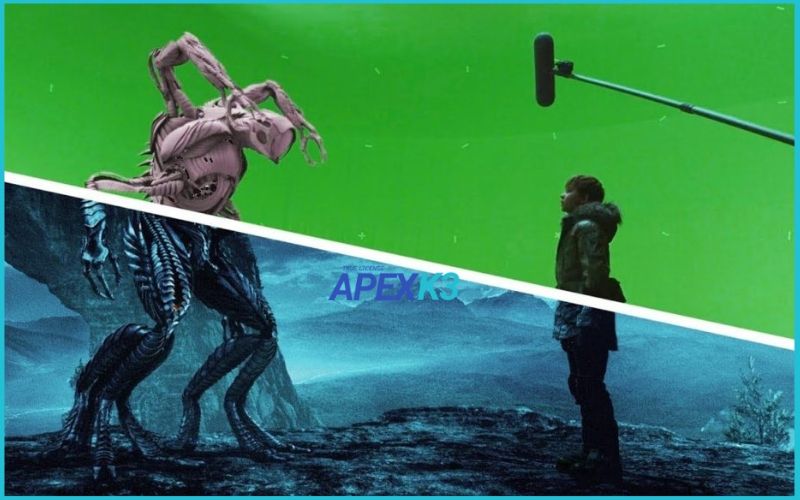
Tách Phông Xanh Trong Premiere Xóa Phông Chuyên Nghiệp
Bạn đang loay hoay với những cảnh quay phông xanh, mong muốn biến phòng khách thành vũ trụ hay studio thành bãi biển rực nắng? Đừng lo, kỹ thuật tách phông xanh trong Premiere sẽ giúp bạn dễ dàng thay đổi hậu cảnh, tạo hiệu ứng đặc biệt chuyên nghiệp mà không cần đầu tư vào bối cảnh thực tế đắt đỏ. Là người đã có hơn 10 năm kinh nghiệm làm việc với Adobe Premiere, tôi hiểu rõ những khó khăn khi xóa phông xanh: viền răng cưa, bóng xanh trên da, hoặc nền chưa sạch triệt để.
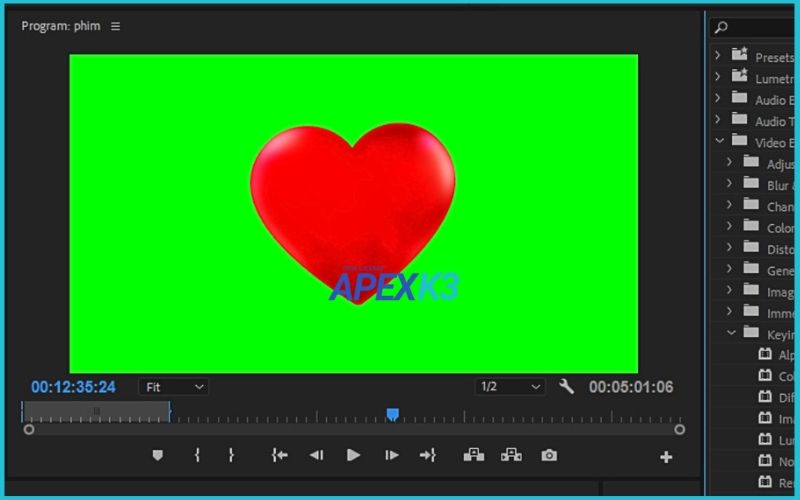
Giới Thiệu Về Tách/Xóa Phông Xanh Trong Premiere
Kỹ thuật xóa phông xanh trong premiere (chroma key) là “cây đũa thần” trong hậu kỳ video, cho phép bạn thay đổi hậu cảnh chỉ với vài thao tác. Khi quay với phông xanh chuẩn, bạn có thể dễ dàng chèn bất kỳ hình ảnh, video hay hiệu ứng nào phía sau đối tượng mà không cần dựng cảnh ngoài đời thực.
Adobe Premiere Pro nổi bật nhờ tích hợp sẵn hiệu ứng Ultra Key mạnh mẽ. Ultra Key giúp xử lý tách phông xanh nhanh, chính xác, đồng thời hỗ trợ tinh chỉnh sâu các thông số để phù hợp với mọi loại footage từ đơn giản tới phức tạp. Với Premiere, bạn không cần plugin ngoài mà vẫn đảm bảo chất lượng keying chuyên nghiệp, tiết kiệm thời gian và chi phí cho mọi dự án.
Chuẩn Bị Footage Và Tài Liệu
Để tách phông xanh trong Premiere đạt hiệu quả tối ưu, khâu chuẩn bị footage là quan trọng nhất. Hãy đảm bảo video được quay với phông xanh đều màu, không bị nhăn, không bóng loang. Ánh sáng phải đủ, chiếu đều lên cả đối tượng và nền để tránh hiện tượng viền xanh hoặc bóng mờ khó xử lý khi hậu kỳ.
Sau khi quay, bạn chỉ cần import (nhập) video phông xanh vào Premiere bản quyền. Kéo footage vào Timeline, chuẩn bị sẵn sàng cho các bước xử lý tiếp theo. Việc sử dụng nguồn video chuẩn giúp giảm thiểu lỗi và tiết kiệm thời gian chỉnh sửa về sau.
Các Bước Chi Tiết Xóa Phông Xanh Trong Premiere Pro
Khoanh Vùng Đối Tượng/Mặt Nạ (Tùy Chọn)
Bước đầu tiên trong cách xóa phông xanh trong Premiere là xác định chính xác vùng cần key. Nếu cảnh quay có nhiều chi tiết không mong muốn ngoài chủ thể, bạn nên sử dụng công cụ Mask (mặt nạ).
Trong Panel Effect Controls, chọn Opacity → Free Draw Bezier (biểu tượng cây bút). Vẽ đường bao quanh đối tượng, loại bỏ những phần nền thừa không cần thiết. Điều chỉnh Mask Feather (khoảng 40–50 pixel) để viền chuyển mượt, tránh hiện tượng “cắt tóc” hoặc viền sắc cạnh không tự nhiên.
Việc sử dụng mask giúp giảm khối lượng nền phải key, tăng độ chính xác và giảm lỗi viền xanh ở các vùng ngoài chủ thể.
Dùng Hiệu Ứng Ultra Key
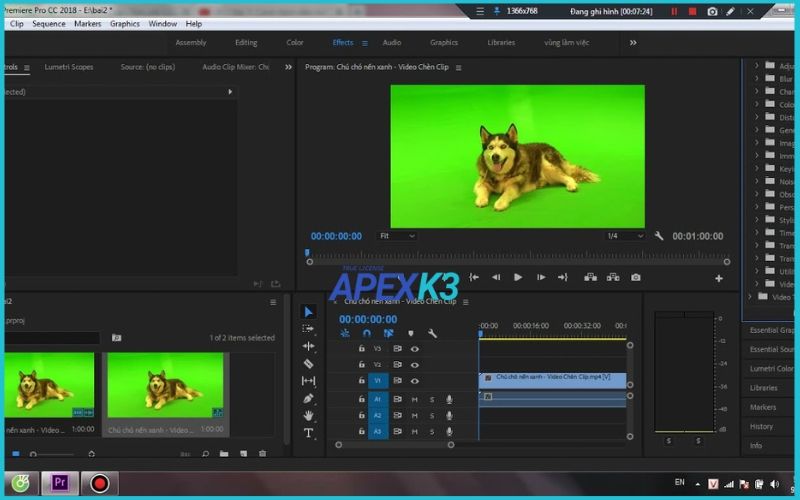
Ultra Key là “trợ thủ đắc lực” khi tách phông xanh trong Premiere. Trong Effect Panel, gõ “Ultra Key” ở mục Keying. Kéo thả hiệu ứng này vào đoạn video trên Timeline.
Ở Effect Controls, dưới mục Ultra Key → Key Color, chọn công cụ Eyedropper (ống nhỏ giọt) rồi click vào vùng phông xanh trên video. Ngay lập tức, Premiere sẽ tự động lọc bỏ phần nền xanh, đưa chủ thể lên nền trong suốt sẵn sàng chèn hậu cảnh mới.
Ultra Key không chỉ đơn giản mà còn cực kỳ mạnh mẽ, giúp bạn xử lý đa dạng loại phông xanh từ đơn giản tới phức tạp.

Tinh Chỉnh Kết Quả Key (Matte Generation, Matte Cleanup, Spill Suppression...)
Sau khi xóa phông xanh bằng Ultra Key, bạn cần tinh chỉnh để đạt hiệu quả tối ưu. Trong Effect Controls, bạn sẽ thấy các nhóm thông số:
- Matte Generation: Điều chỉnh Transparency (độ trong suốt), Highlight, Shadow, Tolerance và Pedestal để kiểm soát vùng nền bị loại bỏ.
- Matte Cleanup: Sử dụng Choke (thu hẹp viền) và Soften (làm mềm viền) để loại bỏ viền răng cưa, làm mượt đường biên chủ thể.
- Spill Suppression: Dùng Desaturate, Range để giảm ánh xanh loang trên tóc, da hoặc quần áo.
Nếu nền chưa sạch, thử chuyển Setting từ Default sang Aggressive hoặc Intermediate để Premiere xử lý mạnh tay hơn. Đôi khi, bạn cần kết hợp chỉnh lại Mask hoặc dùng công cụ Neutralize để cân bằng màu sắc, tránh hiện tượng viền xanh hoặc màu sai lệch.
Dùng Plugin Robuskey
Với những footage phức tạp – như cảnh có tóc bay, lông vũ hoặc nền xanh không đều – Ultra Key có thể chưa đủ mạnh. Khi đó, plugin Robuskey sẽ là lựa chọn chuyên nghiệp giúp bạn xóa phông xanh trong Premiere sạch hơn, đặc biệt với chi tiết nhỏ và vùng chuyển màu phức tạp.
Sau khi cài đặt Robuskey, thao tác tương tự Ultra Key nhưng kết quả sẽ vượt trội về độ mượt, tự nhiên của chủ thể. Bạn có thể kết hợp chỉnh Matte trong plugin để đạt hiệu quả tối ưu, nhất là khi sản xuất quảng cáo, MV hoặc phim có yêu cầu cao về hình ảnh.
Lưu Ý Kỹ Thuật Và Xử Lý Sự Cố Thường Gặp
Khi tách phông xanh trong Premiere, bạn sẽ gặp một số lỗi phổ biến như viền xanh quanh chủ thể, ánh xanh loang lên da hoặc nền chưa sạch hoàn toàn. Nguyên nhân thường do ánh sáng không đều hoặc phông xanh bị nhăn, bóng.
Để khắc phục, hãy kiểm tra lại sắc độ phông xanh khi quay. Nếu nền chưa đều màu, hãy tăng sáng hoặc dùng phần mềm chỉnh lại trước khi key. Khi xuất hiện viền xanh, sử dụng các thông số Matte Cleanup và Spill Suppression để làm sạch viền, giảm ánh xanh.
Trường hợp hậu cảnh mới có màu gần với phông xanh hoặc quay bằng camera chất lượng thấp, bạn cần tinh chỉnh kỹ hơn các thông số trong Ultra Key hoặc thử các plugin hỗ trợ để đạt kết quả tốt nhất.
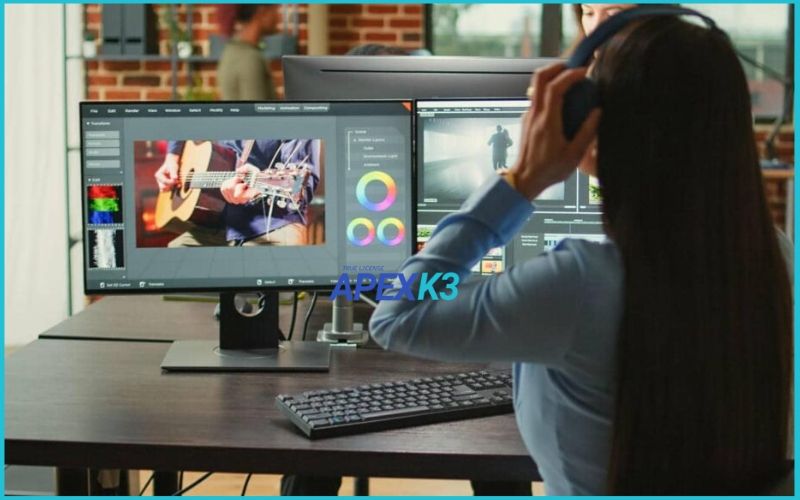
Checklist Thao Tác Tách/Xóa Phông Xanh Trong Premiere
| Bước | Thao tác chính | Check |
|---|---|---|
| 1 | Quay video phông xanh đều màu, đủ sáng | ✅ |
| 2 | Import video vào Premiere, kéo vào Timeline | ✅ |
| 3 | Tùy chọn Mask vùng đối tượng (nếu cần) | ✅ |
| 4 | Thêm hiệu ứng Ultra Key | ✅ |
| 5 | Chọn màu phông xanh bằng Eyedropper | ✅ |
| 6 | Tinh chỉnh Matte Generation, Cleanup, Spill Suppression | ✅ |
| 7 | Kiểm tra lại, xuất file thử nghiệm | ✅ |
Checklist Xử Lý Lỗi Nhanh
- Viền xanh quanh chủ thể: Tăng Soften, giảm Choke, chỉnh Spill Suppression
- Nền chưa sạch: Thử Setting Aggressive, chỉnh Transparency
- Ánh xanh loang lên da/tóc: Dùng Desaturate, chỉnh Range
- Chủ thể bị “mất” một phần: Giảm Transparency, kiểm tra Mask
Mẹo Thủ Thuật Độc Quyền
- Nếu key phông xanh không bị răng cưa là ưu tiên, hãy luôn quay với ánh sáng đều và thử nhiều điểm lấy màu khác nhau trên nền để chọn vùng phù hợp nhất.
- Khi hậu cảnh mới có màu gần xanh, thử Layer thêm một Adjustment Layer với hiệu ứng Lumetri Color để cân bằng lại sắc độ tổng thể, tránh hiện tượng “lộ key”.
- Đừng quên mua bản quyền Adobe chính hãng tại apexk3 - chỉ 890k/1 năm cho full app, đảm bảo cập nhật và bảo mật tuyệt đối.
Tách phông xanh trong Premiere không chỉ là thao tác kỹ thuật mà còn là nghệ thuật sáng tạo. Khi đã thành thạo, bạn có thể thử sức với các màu phông khác như xanh lá, xanh dương hoặc kết hợp nhiều lớp key để tạo hiệu ứng VFX đỉnh cao.
Đừng quên xuất file với định dạng phù hợp (ProRes, DNxHD hoặc H.264) và kiểm tra kỹ viền trước khi render cuối cùng. Nếu muốn nâng cao kỹ năng, hãy tìm hiểu thêm về Lumetri Color, Color Grading hoặc các kỹ thuật dựng hậu cảnh phức tạp để video của bạn luôn nổi bật và chuyên nghiệp.
Kết Luận
Cách xóa phông xanh trong Premiere không khó nếu bạn nắm chắc quy trình và chú ý từng chi tiết nhỏ. Hãy bắt đầu từ việc quay phông xanh chuẩn, sử dụng Ultra Key, tinh chỉnh thông số và sẵn sàng thử nghiệm các plugin nâng cao khi cần thiết. Với hướng dẫn này, tôi tin rằng bạn sẽ tự tin biến mọi ý tưởng thành hiện thực, dù là dựng vlog, quảng cáo hay phim điện ảnh.
Chúc bạn thành công với mọi dự án hậu kỳ và luôn giữ lửa đam mê sáng tạo!


