
Tạo bóng trong Illustrator nâng tầm thiết kế chuyên nghiệp
Bạn đã bao giờ cảm thấy thiết kế của mình trên Adobe Illustrator trông “phẳng” và thiếu sức sống? Đó là cảm giác chung của rất nhiều người mới bắt đầu, thậm chí cả những designer đã có kinh nghiệm. Một trong những bí quyết để thổi hồn vào sản phẩm, giúp đối tượng trở nên nổi bật và chân thực hơn chính là tạo bóng trong Illustrator. Bóng đổ không chỉ đơn thuần là hiệu ứng trang trí mà còn là yếu tố then chốt tạo chiều sâu, nhấn mạnh chủ thể và mang lại cảm giác chuyên nghiệp cho mọi thiết kế - từ logo, icon, tới typography hay background.
Hãy cùng tôi, một người đã gắn bó hơn 10 năm với Adobe Illustrator, khám phá trọn bộ kỹ thuật tạo bóng đổ AI từ cơ bản đến nâng cao, kèm theo những mẹo thực tế, giúp bạn dễ dàng làm chủ hiệu ứng này dù là người mới bắt đầu. Đặc biệt, nếu bạn đang tìm kiếm giải pháp bản quyền Adobe chính hãng giá rẻ, đừng bỏ qua gợi ý ở cuối bài nhé!
1. Giới thiệu về bóng đổ trong Illustrator
Trong thế giới thiết kế số, hiệu ứng bóng đổ (drop shadow, reflection shadow) đóng vai trò cực kỳ quan trọng. Bóng đổ giúp các đối tượng trên bản vẽ Illustrator không còn “lơ lửng” mà gắn kết với nền, tạo cảm giác có chiều sâu và thực tế hơn. Đó là lý do tại sao bóng đổ luôn xuất hiện trong các dự án thiết kế logo, icon, chữ nghệ thuật (typography), poster, banner, thậm chí cả trong các sản phẩm điện tử như giao diện app hay website.
Sự khác biệt giữa một thiết kế “nghiệp dư” và chuyên nghiệp đôi khi chỉ đến từ việc biết cách tạo bóng trong Illustrator đúng chuẩn. Một bóng đổ hợp lý sẽ làm nổi bật chủ thể, hướng mắt người xem về điểm nhấn bạn mong muốn. Ngược lại, nếu bóng quá đậm, quá mờ hoặc đặt sai vị trí, tổng thể thiết kế dễ trở nên rối rắm và thiếu tự nhiên.
2. Các phương pháp tạo bóng đổ trong Illustrator
Không phải ai cũng biết, Adobe Illustrator bản quyền cung cấp nhiều phương pháp để tạo bóng đổ, mỗi phương pháp lại phù hợp với từng mục đích và phong cách thiết kế khác nhau. Dưới đây là bảng so sánh nhanh giúp bạn hình dung cách lựa chọn phương pháp phù hợp:
| Phương pháp | Đặc điểm chính | Công cụ sử dụng |
|---|---|---|
| Thủ công (manual) | Chủ động, kiểm soát cao | Duplicate, Opacity, Feather |
| Hiệu ứng Drop Shadow | Nhanh, thông số phong phú | Effect > Stylize > Drop Shadow |
| Blend Tool | Bóng mềm mại chuyển sắc | Công cụ Blend (W) |
| Gradient | Tạo bóng đổ dạng mờ dần | Gradient, Eraser |
| Reflection Shadow | Phản chiếu theo mặt phẳng | Reflect, Transparency Mask |
Mỗi phương pháp tạo bóng trong Illustrator đều có ưu, nhược điểm riêng. Nếu bạn thích kiểm soát từng chi tiết, phương pháp thủ công sẽ phù hợp. Ngược lại, nếu cần thao tác nhanh, hiệu ứng Drop Shadow là lựa chọn tối ưu. Đối với các thiết kế tinh tế, Blend Tool hoặc Gradient sẽ tạo ra bóng đổ mềm mại, tự nhiên hơn.
3. Hướng dẫn tạo bóng đổ trong Illustrator [Chi tiết từng bước]
Phương pháp 1: Tạo bóng đổ thủ công
Tạo bóng thủ công là cách truyền thống nhưng mang lại hiệu quả kiểm soát cao nhất. Bạn chỉ cần nhân đôi đối tượng, đặt bản sao phía dưới, đổi màu thành đen hoặc xám đậm rồi giảm Opacity (độ trong suốt) để tạo cảm giác bóng.
Sau đó, sử dụng Effect > Stylize > Feather để làm mờ biên bóng, giúp bóng đổ trông tự nhiên hơn. Feather là hiệu ứng làm mờ viền đối tượng, rất hữu ích khi bạn muốn bóng không bị cứng nhắc. Cuối cùng, hãy tinh chỉnh vị trí, độ mờ và kích thước bóng sao cho hài hòa với chủ thể - đây là bước quan trọng quyết định bóng đổ có “ăn nhập” với tổng thể thiết kế hay không.
Phương pháp 2: Sử dụng hiệu ứng Drop Shadow
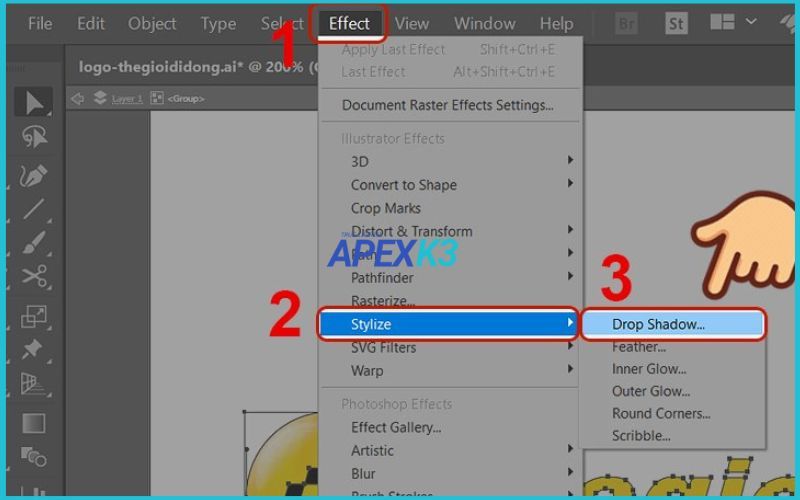
Nếu bạn muốn tối ưu thời gian mà vẫn đảm bảo chất lượng, hãy tận dụng hiệu ứng Drop Shadow tích hợp sẵn trong Illustrator. Chỉ cần chọn đối tượng, vào menu Effect > Stylize > Drop Shadow. Một hộp thoại sẽ hiện ra với các thông số: Opacity (độ mờ), X/Y Offset (dịch chuyển bóng), Blur (độ mờ viền), Color (màu bóng).
Hãy thử nghiệm với các giá trị khác nhau và bật Preview để xem kết quả trực tiếp trên bản vẽ. Khi đã ưng ý, nhấn OK để hoàn thành. Ưu điểm của cách này là bạn có thể chỉnh sửa lại hiệu ứng bất cứ lúc nào trên panel Appearance mà không làm hỏng đối tượng gốc.
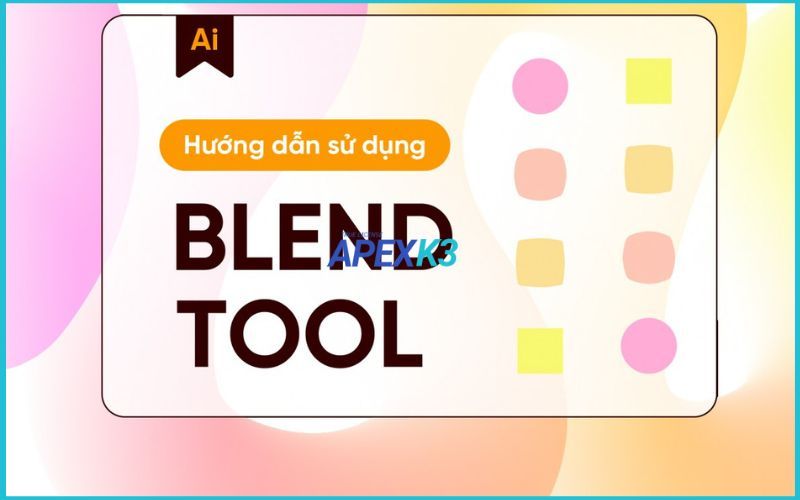
Phương pháp 3: Blend Tool để tạo bóng đổ mượt
Blend Tool là “vũ khí bí mật” giúp bạn tạo bóng đổ chuyển sắc mềm mại, cực kỳ phù hợp cho các thiết kế hiện đại. Đầu tiên, hãy tạo bản sao đối tượng, đổi màu sang đen/xám và giảm Opacity. Sau đó, dùng Blend Tool (W) để kết nối hai đối tượng: một là bóng mờ, một là bóng đậm.
Chọn tùy chọn Smooth Color để Illustrator tự động tạo dải chuyển sắc mượt mà giữa hai hình. Đặt bóng dưới đối tượng chính, bạn sẽ có hiệu ứng bóng đổ cực kỳ tự nhiên, không bị “gắt” như Drop Shadow truyền thống.
Phương pháp 4: Gradient để tạo bóng đổ mềm
Với những ai yêu thích sự tối giản, hiệu ứng Gradient bóng Illustrator là lựa chọn lý tưởng. Bạn chỉ cần nhân bản đối tượng, di chuyển xuống dưới theo hướng ánh sáng, sau đó dùng công cụ Eraser (Shift+E) để xóa bớt phần bóng không cần thiết.
Tiếp theo, áp dụng Linear Gradient (chuyển sắc tuyến tính) từ màu đen/xám sang trong suốt hoặc màu nền. Kết quả là một bóng đổ mờ dần, rất thích hợp cho các thiết kế phẳng hoặc giao diện điện tử.
Phương pháp 5: Bóng phản chiếu bằng Reflect và Mask
Để tạo hiệu ứng bóng phản chiếu - thường gặp trong thiết kế sản phẩm điện tử, giao diện app – bạn hãy sử dụng Reflect Tool (O) kết hợp Alt-copy để tạo bản sao lật ngược đối tượng. Đặt bóng dưới chân đối tượng chính.
Tiếp theo, vào panel Transparency, tạo Opacity Mask với gradient đen-trắng để bóng mờ dần về phía dưới. Có thể điều chỉnh thêm blend mode (ví dụ: Softlight) để bóng hòa quyện tự nhiên với nền. Phương pháp này giúp tạo cảm giác đối tượng đang đứng trên một mặt phẳng bóng loáng, rất chuyên nghiệp.
4. Tips tối ưu khi tạo bóng trong Illustrator
Để hiệu ứng bóng đổ AI đạt hiệu quả tối đa, bạn nên chú ý các thiết lập về Opacity, Blur và Color cho phù hợp với tổng thể thiết kế. Đừng quên sử dụng Preview trước khi Apply để đảm bảo mọi thứ trông như ý muốn.
Về thứ tự layer, hãy luôn đặt bóng dưới nội dung chính. Điều này giúp tránh trường hợp bóng che phủ các chi tiết quan trọng, làm giảm giá trị thẩm mỹ của sản phẩm. Ngoài ra, khi làm việc với nhiều layer và hiệu ứng, hãy đặt tên rõ ràng cho từng layer để dễ quản lý và chỉnh sửa.
5. Xử lý và xóa hiệu ứng bóng trong Illustrator
Đôi khi, bạn cần điều chỉnh hoặc loại bỏ hiệu ứng bóng đã áp dụng. Với hiệu ứng Drop Shadow, chỉ cần chọn đối tượng, vào panel Appearance và nhấn vào hiệu ứng Drop Shadow để chỉnh sửa hoặc xóa bỏ. Nếu bạn đã tạo bóng thủ công, hãy chọn layer bóng và xóa hoặc chỉnh lại các thông số Opacity, Blur tùy ý.
Việc làm chủ panel Appearance giúp bạn tiết kiệm thời gian và tránh phải làm lại từ đầu khi muốn thay đổi phong cách bóng đổ.
6. Câu hỏi thường gặp về tạo bóng trong Illustrator
- Làm thế nào để chỉnh lại bóng sau khi tạo?
Bạn chỉ cần chọn đối tượng, vào panel Appearance để chỉnh sửa các thông số hoặc hiệu ứng bóng đã áp dụng. Nếu là bóng thủ công, hãy chỉnh trực tiếp layer bóng. - Bóng không hiện đúng màu, xử lý ra sao?
Kiểm tra lại chế độ màu (Color Mode) của file, Opacity của bóng và chế độ hòa trộn (Blend Mode). Đảm bảo bóng không bị phủ bởi layer khác hoặc bị giảm Opacity quá thấp. - Adobe Illustrator phiên bản nào hỗ trợ các tính năng này?
Các tính năng tạo bóng như Drop Shadow, Blend Tool, Gradient và Transparency Mask đều có mặt từ các phiên bản Illustrator CS trở lên. Tuy nhiên, để trải nghiệm mượt mà và đầy đủ nhất, bạn nên sử dụng các phiên bản mới nhất của Adobe Illustrator.


