
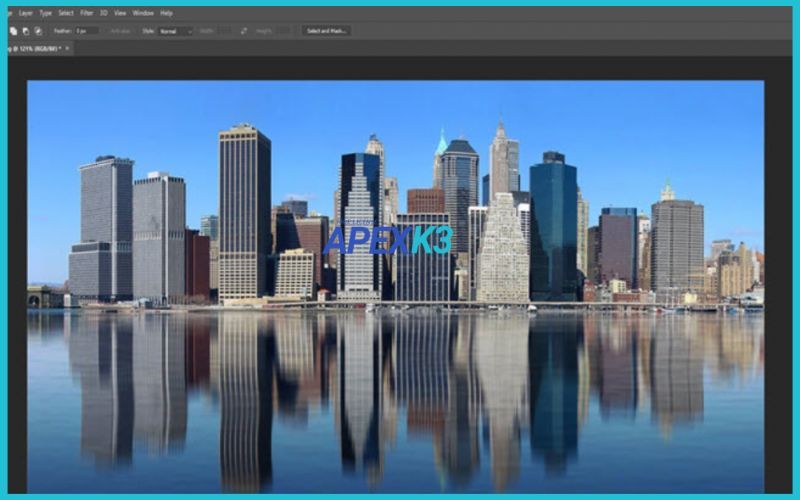
Bí Quyết Tạo Bóng Phản Chiếu Đẹp Trong Illustrator
Bạn đã từng nhìn thấy những logo, sản phẩm hay artwork với hiệu ứng bóng phản chiếu lung linh như được đặt trên mặt gương chưa? Đó chính là sức mạnh của kỹ thuật tạo bóng phản chiếu trong Illustrator. Đối với dân thiết kế, đây không chỉ là một hiệu ứng “đẹp mắt” mà còn là cách nâng tầm chuyên nghiệp và chiều sâu cho tác phẩm. Nhưng làm sao để tạo bóng phản chiếu trong Illustrator một cách tự nhiên, sắc nét, mà không phải ai cũng biết? Bài viết này sẽ giúp bạn tháo gỡ mọi khúc mắc, từ lý thuyết cơ bản đến hướng dẫn chi tiết từng bước, kèm theo những mẹo thực tế từ kinh nghiệm hơn 10 năm làm việc với Adobe.
Bóng Phản Chiếu Trong Illustrator Là Gì? Ứng Dụng Thực Tế
Bóng phản chiếu (mirror reflection hay reflected shadow) là hiệu ứng tạo ra hình ảnh đối xứng của vật thể, giống như khi bạn đặt một vật lên mặt gương hoặc sàn bóng loáng. Khác với bóng đổ (drop shadow), bóng phản chiếu mang lại cảm giác vật thể đang đứng trên một bề mặt thực, tăng chiều sâu và độ chân thực cho thiết kế.
Trong thực tế, tạo bóng phản chiếu trong Illustrator thường được áp dụng cho logo, sản phẩm điện tử, mockup bao bì, hoặc artwork nghệ thuật. Hiệu ứng này giúp sản phẩm nổi bật, tạo cảm giác cao cấp và chuyên nghiệp, đặc biệt khi trình bày trên website, banner quảng cáo hoặc portfolio cá nhân.
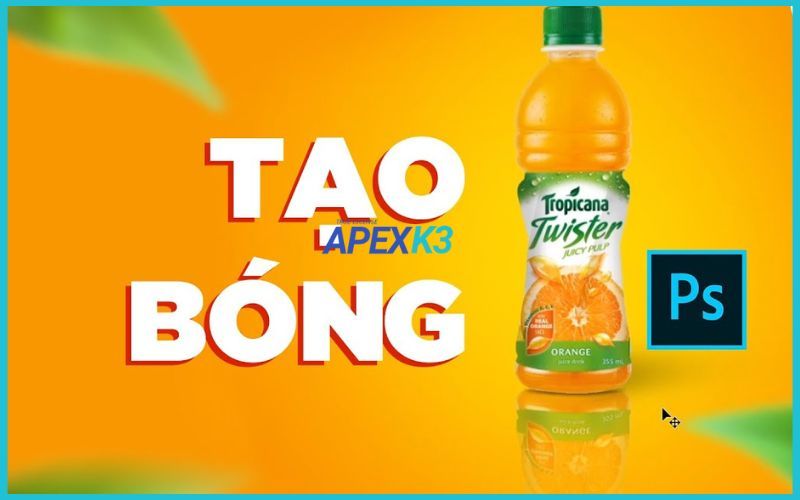
Phân Biệt Các Loại Bóng Trong Illustrator
Không ít bạn mới học thiết kế hay nhầm lẫn giữa bóng đổ và bóng phản chiếu. Thực tế, hai loại bóng này hoàn toàn khác nhau về cách tạo lẫn hiệu quả thị giác.
Bóng đổ (Drop Shadow) là hiệu ứng tạo ra vùng tối phía sau hoặc lệch vật thể, mô phỏng ánh sáng chiếu từ một phía. Đây là cách làm nhanh, thường dùng cho text hoặc icon để tạo cảm giác nổi bật khỏi nền. Tuy nhiên, drop shadow không thể dùng để tạo bóng dạng gương.
Ngược lại, bóng phản chiếu (Mirror Reflection) là bản sao đối xứng của vật thể, thường xuất hiện phía dưới như hình ảnh phản chiếu trên nước hoặc mặt kính. Để tạo bóng phản chiếu trong Illustrator, bạn cần thao tác thủ công: nhân bản, lật đối xứng, dùng mask và gradient để kiểm soát độ mờ, tạo hiệu ứng tự nhiên nhất.

Chuẩn Bị File Thiết Kế Trước Khi Tạo Bóng Phản Chiếu
Trước khi bắt đầu tạo bóng phản chiếu trong Illustrator, bạn cần chuẩn bị file làm việc gọn gàng. Bước đầu tiên, hãy xác định background (nền) của thiết kế. Thông thường, bạn nên tạo một hình chữ nhật lớn đặt dưới cùng, màu nền tùy ý, để dễ kiểm soát hiệu ứng bóng và tránh bị “lọt” ra ngoài vùng làm việc.
Kế tiếp, hãy chắc chắn rằng đối tượng cần tạo bóng được đặt trên layer trên cùng. Điều này giúp bạn thao tác với bóng phản chiếu mà không ảnh hưởng đến các thành phần khác trong file.
Hướng Dẫn Chi Tiết Từng Bước Tạo Bóng Phản Chiếu Trong Illustrator
Nhân Bản Và Lật Đối Tượng
Đầu tiên, chọn đối tượng mà bạn muốn tạo bóng phản chiếu. Nhấn phím O để kích hoạt Reflect Tool (công cụ lật đối xứng). Sau đó, giữ phím Alt và click vào cạnh dưới của đối tượng để mở bảng Reflect Options.
Trong bảng này, chọn trục Horizontal (ngang) và nhấn Copy. Kết quả là bạn sẽ có một bản sao đối xứng của đối tượng ở phía dưới, giống như hình ảnh phản chiếu dưới mặt nước.
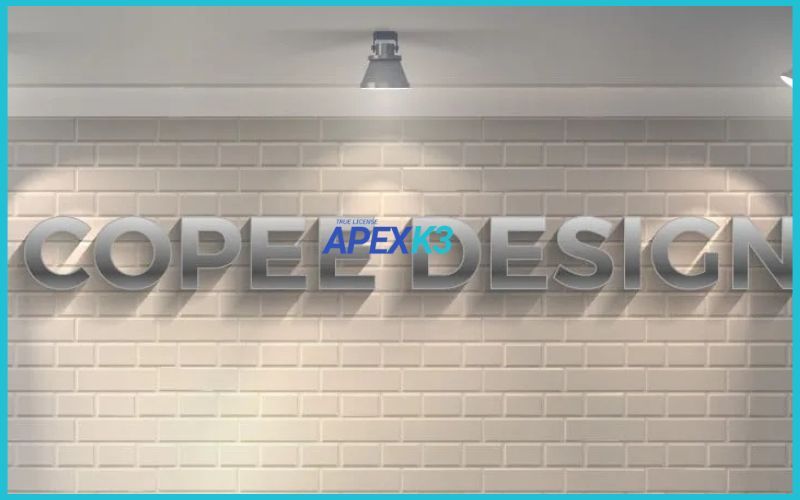
Đặt Vị Trí Bóng Phản Chiếu
Dùng Selection Tool (phím V), kéo bản sao vừa tạo sát với vật thể gốc. Hãy chừa một khoảng cách nhỏ giữa bóng và vật thể để tạo cảm giác tách biệt với nền, tránh bị “dính” vào nhau gây mất tự nhiên.
Vị trí bóng phản chiếu rất quan trọng. Nếu đặt quá xa, hiệu ứng sẽ thiếu chân thực. Nếu đặt quá sát, nhìn sẽ cứng và không rõ ràng. Hãy tinh chỉnh sao cho bóng vừa khít, tạo cảm giác vật thể đang thực sự đứng trên một mặt phẳng bóng.
Tạo Hiệu Ứng Mờ Bằng Transparency Mask
Để bóng phản chiếu trong Illustrator trông tự nhiên hơn, bạn cần làm cho bóng mờ dần về phía dưới. Hãy mở panel Transparency (Window > Transparency). Chọn bóng phản chiếu, chuyển Blend mode sang Soft Light hoặc Multiply tùy vào yêu cầu thiết kế.
Tiếp theo, nhấn “Make Mask” để kích hoạt Opacity Mask (mặt nạ độ trong suốt). Đây là cách kiểm soát vùng nào trong bóng sẽ rõ, vùng nào sẽ mờ đi, giúp hiệu ứng trở nên mềm mại và thật hơn.
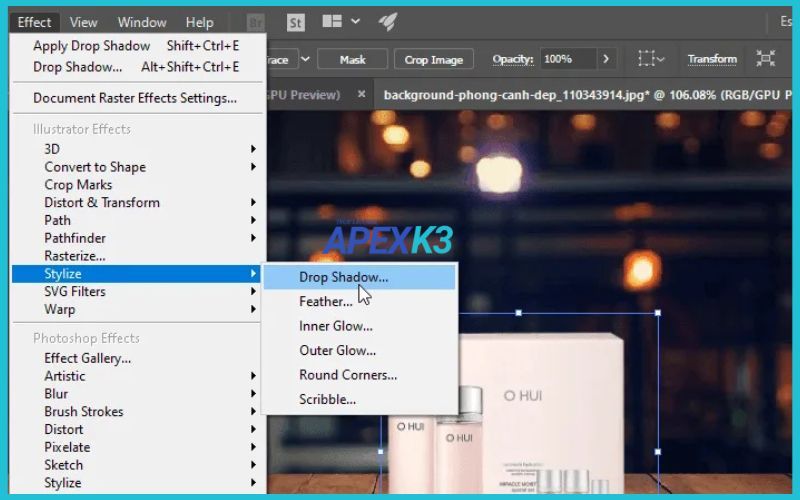
Áp Dụng Gradient Mask Cho Hiệu Ứng Tự Nhiên
Sau khi đã có Opacity Mask, bỏ tích “Clip” trong panel Transparency để mask không bị cắt gọn theo viền bóng. Vẽ một hình chữ nhật lớn hơn bóng phản chiếu, đặt phía trên bóng.
Áp dụng gradient trắng–đen (Linear Gradient, hướng từ trên xuống). Phần trắng sẽ giữ nguyên độ trong suốt, còn phần đen sẽ làm bóng mờ dần rồi biến mất ở phía dưới. Hãy điều chỉnh gradient sao cho phần trên bóng rõ nét, phần dưới mờ dần, tạo hiệu ứng chuyển tiếp tự nhiên như thật.
Tinh Chỉnh Màu Sắc, Độ Trong Suốt
Bóng phản chiếu đẹp cần có độ trong suốt hợp lý. Trong panel Transparency, hãy giảm Opacity của bóng xuống còn 30–50% tùy từng trường hợp. Nếu bóng quá đậm, thiết kế sẽ bị nặng nề, kém tự nhiên. Nếu quá nhạt, hiệu ứng lại không rõ ràng.
Bạn có thể tiếp tục dùng công cụ Gradient và Opacity trực tiếp để tinh chỉnh từng vùng của bóng, sao cho hiệu ứng chuyển sắc mượt mà nhất. Đừng ngại thử nghiệm nhiều lần để tìm ra thông số phù hợp nhất với từng loại nền và vật thể.
Lưu Ý Khi Tạo Bóng Phản Chiếu Trong Illustrator
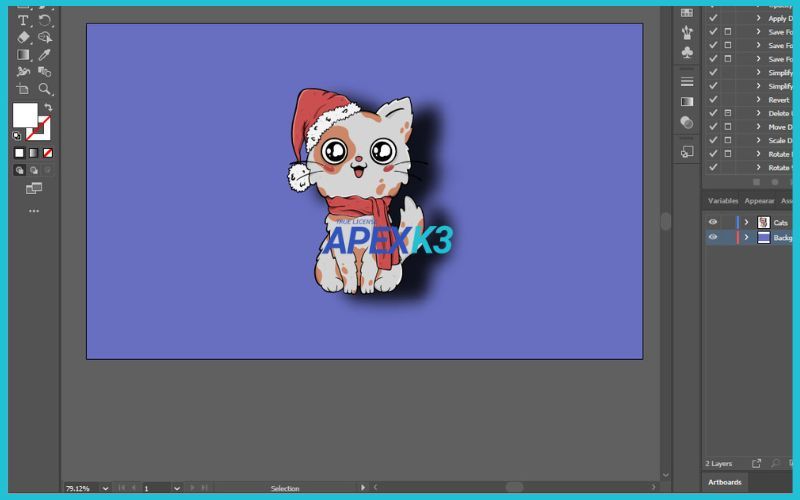
Để bóng phản chiếu trong Illustrator thêm phần mềm mại, bạn có thể áp dụng hiệu ứng Blur nhẹ (Effect > Blur > Gaussian Blur) cho bóng. Khi sử dụng cho text, hãy convert text sang outline (Type > Create Outlines) trước khi thao tác, tránh lỗi font khi chia sẻ file hoặc in ấn.
Luôn giữ bố cục thiết kế sạch sẽ, không để bóng lấn sang các vật thể khác hoặc ra ngoài vùng làm việc. Nếu cần test hiệu ứng trên nhiều loại nền, bạn nên thử cả nền sáng và nền tối để đảm bảo bóng luôn hài hòa, không bị “gắt” hay quá mờ.
Một lưu ý quan trọng: tuyệt đối không dùng Drop Shadow để giả lập bóng phản chiếu dạng gương. Drop Shadow chỉ phù hợp cho bóng đổ đơn giản phía sau hoặc lệch vật thể, không thể tạo ra hiệu ứng đối xứng tự nhiên như mirror reflection.
Giải Đáp Thắc Mắc Thường Gặp Khi Tạo Bóng Phản Chiếu
Nhiều bạn thắc mắc: “Tạo bóng phản chiếu trong Illustrator khác gì với Drop Shadow?” Câu trả lời là, Drop Shadow chỉ tạo bóng phía sau hoặc lệch đối tượng, còn bóng phản chiếu là bản sao đối xứng phía dưới, cần thao tác thủ công để kiểm soát từng chi tiết.
Nếu muốn xóa hoặc chỉnh sửa bóng phản chiếu, bạn chỉ cần chọn bóng (đã tách layer hoặc group), vào panel Transparency để điều chỉnh Opacity hoặc xóa mask nếu cần.
Trường hợp Opacity Mask không hiện, hãy kiểm tra xem layer có bị khóa (lock layer) không, hoặc panel Transparency đã được mở đúng chưa. Đôi khi, việc quên bỏ tích “Clip” cũng khiến hiệu ứng không như mong muốn.

Kết Luận
Tạo bóng phản chiếu trong Illustrator không chỉ là một kỹ thuật, mà còn là “vũ khí bí mật” giúp thiết kế của bạn trở nên chuyên nghiệp, sống động và thu hút hơn. Đừng ngại thử nghiệm nhiều cách khác nhau, bởi mỗi sản phẩm, logo hay artwork đều có thể “tỏa sáng” theo cách riêng nhờ hiệu ứng này.
Nếu bạn muốn trải nghiệm đầy đủ sức mạnh của Adobe Illustrator bản quyền, đừng bỏ lỡ cơ hội mua license chính hãng 1 năm full app tại apexk3 chỉ với 890k/năm – lựa chọn tiết kiệm và an toàn cho mọi designer.
Chúc bạn thành công với những thiết kế sáng tạo, chuyên nghiệp cùng kỹ thuật tạo bóng phản chiếu trong Illustrator! Nếu còn thắc mắc, hãy để lại bình luận để được giải đáp và chia sẻ thêm kinh nghiệm thực tế nhé.


