
Tạo Sequence Trong Premiere Pro Chuẩn & Nhanh
Bạn vừa cài đặt Adobe Premiere Pro, mở lên và háo hức muốn dựng video đầu tiên. Nhưng rồi, bạn bị “chặn” ở bước tạo sequence - một khái niệm nghe có vẻ lạ lẫm nếu bạn mới bắt đầu. Đừng lo, tôi từng như bạn: bối rối trước hàng loạt preset, thông số kỹ thuật, và câu hỏi “sequence là gì, tạo sequence trong Premiere như thế nào mới đúng?”. Bài viết này sẽ giúp bạn hiểu rõ bản chất, cách tạo sequence trong Premiere Pro, cùng những mẹo tối ưu mà tôi đúc kết từ hơn 10 năm kinh nghiệm dựng phim và hướng dẫn học viên.
Sequence Trong Premiere Pro Là Gì? Vì Sao Sequence Quan Trọng?
Sequence là “trái tim” của mọi dự án dựng phim trong Premiere Pro. Hiểu đơn giản, sequence là một timeline - nơi bạn sắp xếp, cắt ghép các đoạn video, âm thanh, hình ảnh để tạo thành sản phẩm hoàn chỉnh. Mỗi sequence giống như một trang giấy trắng, nơi bạn tự do sáng tạo, thử nghiệm và chỉnh sửa.
Sequence giúp bạn quản lý tiến trình dựng phim rõ ràng. Mỗi dự án có thể chứa nhiều sequence, ví dụ: sequence cho intro, sequence cho phần nội dung chính, sequence cho phần ending. Điều này cực kỳ hữu ích khi bạn cần dựng nhiều phiên bản hoặc thử nghiệm các phong cách khác nhau mà không ảnh hưởng đến bản gốc.
Khi Nào Cần Tạo Sequence Mới Trong Premiere Pro?
Không phải lúc nào bạn cũng chỉ cần một sequence duy nhất. Trong thực tế sản xuất video, tôi thường tạo nhiều sequence cho từng phần nhỏ, từng góc máy hoặc thậm chí từng hiệu ứng đặc biệt. Ví dụ: một dự án quảng cáo có sequence cho bản full, sequence cho bản teaser 15 giây, sequence cho hậu trường.
Bạn nên tạo sequence mới khi:
- Cần dựng nhiều phiên bản video với thông số khác nhau (tỷ lệ 16:9 cho YouTube, 9:16 cho TikTok).
- Muốn tách biệt các phần (intro, nội dung chính, outro) để dễ quản lý, chỉnh sửa.
- Dự án có nhiều góc máy hoặc phân đoạn độc lập.
Việc này giúp workflow của bạn mạch lạc, tránh rối mắt và dễ dàng kiểm soát chất lượng từng phần.
Cách Tạo Sequence Trong Premiere Pro
Tạo Sequence Bằng Cách Kéo Thả Clip
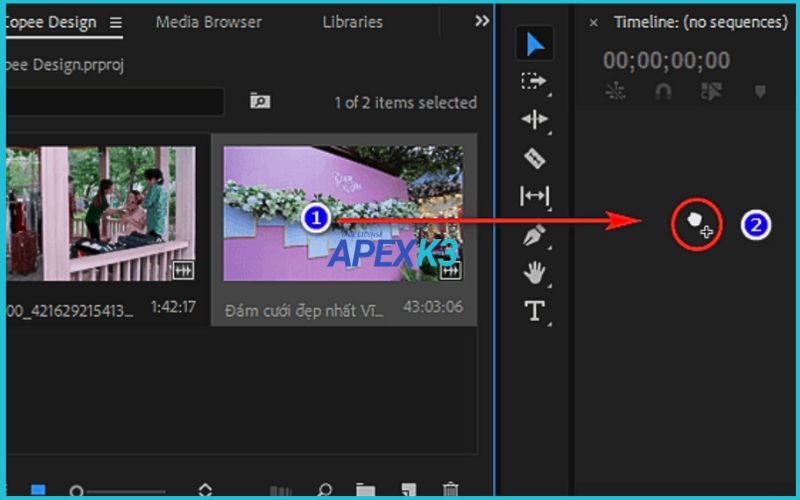
Đây là cách nhanh nhất, phù hợp cho người mới bắt đầu hoặc khi bạn muốn sequence tự động lấy thông số chuẩn từ clip gốc.
Bạn chỉ cần kéo một clip từ bảng Project (Project panel) xuống biểu tượng “New Item” (hình tờ giấy gấp góc) ở góc dưới bên phải. Ngay lập tức, Premiere sẽ tạo sequence mới với thông số (frame rate, độ phân giải, tỷ lệ khung hình) giống hệt clip đầu tiên.
Cách này đảm bảo video của bạn không bị vỡ hình, không lệch tốc độ khung hình. Tuy nhiên, nếu bạn muốn dựng đa nền tảng (ví dụ xuất cả cho YouTube lẫn Facebook), bạn nên cân nhắc tạo sequence thủ công để kiểm soát tốt hơn.
Tạo Sequence Thủ Công: Chủ Động Lựa Chọn Thông Số Chuẩn
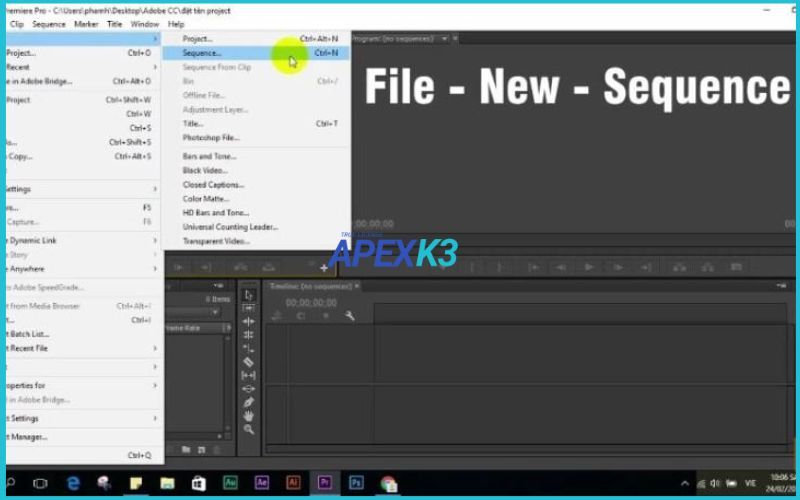
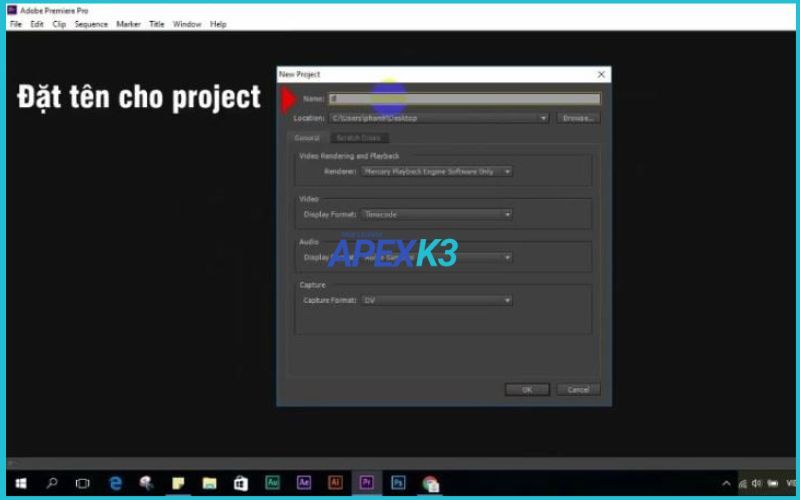
Khi muốn chủ động kiểm soát mọi thông số, bạn nên tạo sequence thủ công. Hãy vào menu File > New > Sequence hoặc nhấn tổ hợp phím Ctrl + N.
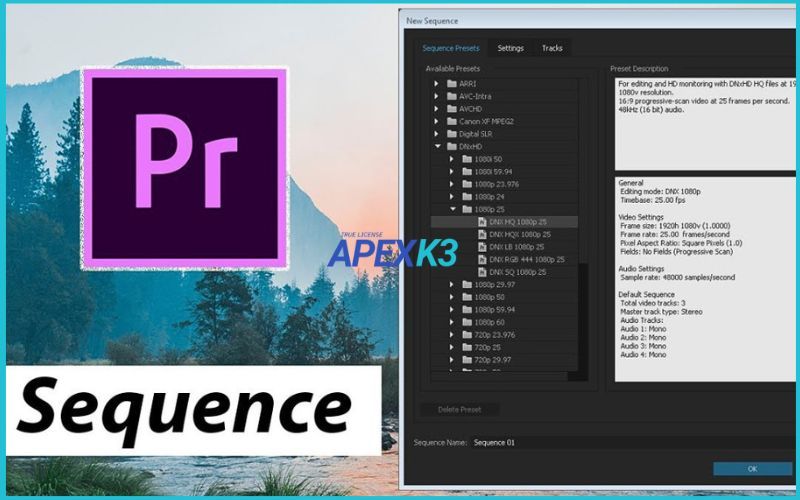
Một cửa sổ Sequence Presets sẽ hiện ra. Tại đây, bạn chọn preset phù hợp với thiết bị quay (DSLR, AVCHD, RED, v.v.) hoặc nền tảng xuất bản (YouTube, Facebook, TV).
Lưu ý: Một số preset nâng cao và tính năng tự động hóa chỉ có sẵn đầy đủ khi bạn mua bản quyền Premiere, đảm bảo bạn có thể khai thác tối đa khả năng của phần mềm.
Bạn cũng có thể tùy chỉnh sâu hơn ở tab Settings: chọn độ phân giải (ví dụ 1920x1080 cho Full HD), frame rate (24fps, 30fps, 60fps), tỷ lệ khung hình (16:9, 9:16), định dạng audio (48kHz, stereo…). Đây là bước quan trọng nếu bạn muốn video xuất ra đạt chuẩn chất lượng cao, không bị lỗi khi upload lên các nền tảng lớn.
Lưu Ý Khi Tạo Sequence Trong Premiere
Nếu bạn kéo một clip có thông số khác với sequence hiện tại, Premiere sẽ hỏi bạn có muốn “Change sequence settings to match clip?” (Thay đổi thông số sequence cho khớp với clip không?). Hãy cân nhắc kỹ: nếu bạn muốn giữ nguyên preset sequence, chọn “Keep existing settings”. Nếu muốn đồng bộ theo clip, chọn “Change sequence settings”.
Tối Ưu Cấu Trúc Và Thuộc Tính Sequence
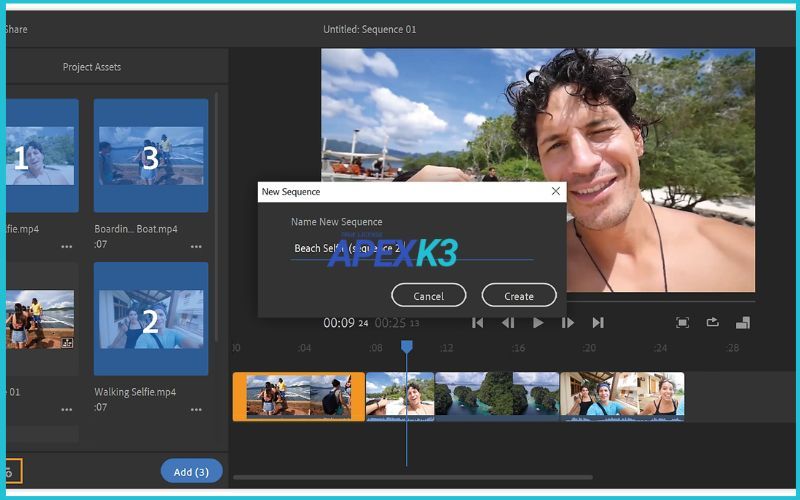
Đừng xem nhẹ việc đặt tên sequence. Hãy đặt tên rõ ràng theo cấu trúc dự án/cảnh/phân đoạn, ví dụ: “Intro_YouTube_1920x1080”, “Main_Facebook_1080x1350”. Việc này giúp bạn và đồng nghiệp dễ dàng tìm kiếm, quản lý, đặc biệt khi dự án có nhiều sequence.
Khi chọn preset, hãy xác định nền tảng xuất bản cuối cùng. Ví dụ: YouTube ưu tiên 16:9 Full HD hoặc 4K, TikTok và Reels cần 9:16, Facebook có thể dùng 1:1 hoặc 4:5. Việc chọn đúng preset ngay từ đầu giúp tiết kiệm thời gian, hạn chế lỗi vỡ hình khi xuất file.
Để kiểm tra lại thông số sequence, bạn có thể chuyển sang chế độ List View trong Project panel. Nhấp chuột phải vào sequence, chọn Properties để xem chi tiết kích thước khung hình, frame rate, định dạng âm thanh… Đây là thói quen không thể thiếu với dân dựng phim chuyên nghiệp.
Thao Tác Cơ Bản Trên Sequence
Sau khi đã tạo sequence trong Premiere, bạn có thể kéo thả clip, audio, hình ảnh lên timeline để sắp xếp, cắt ghép theo ý muốn. Công cụ Razor (hình lưỡi dao) giúp cắt clip nhanh chóng; công cụ Selection cho phép di chuyển, sắp xếp lại các đoạn video/audio.
Bạn cũng có thể xóa hoặc thêm track video/audio bằng cách nhấp chuột phải vào cột track và chọn Add Track hoặc Delete Track. Nếu dự án phức tạp, hãy dùng Sequence panel để mở và quản lý nhiều sequence cùng lúc, giúp chuyển đổi giữa các phần nhanh chóng mà không bị lẫn lộn.
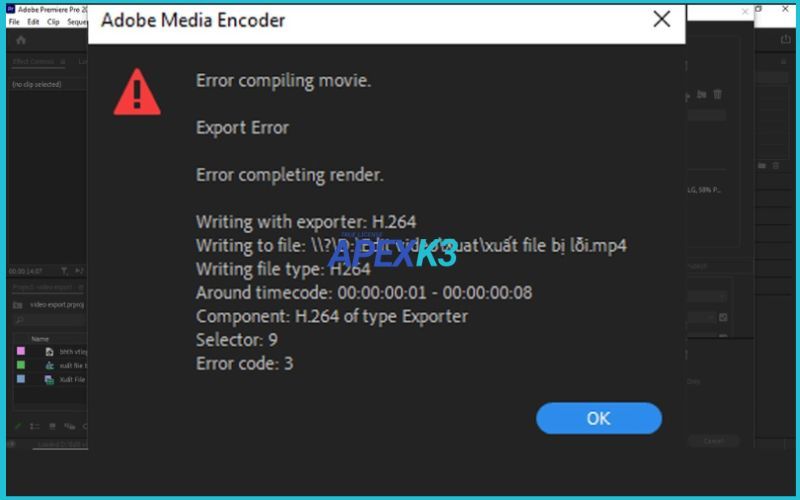
Một lỗi phổ biến là sequence bị lệch thông số so với clip gốc, dẫn đến video bị vỡ hình hoặc giật hình. **Để tránh những lỗi không mong muốn và có hỗ trợ kỹ thuật chính thức, mua bản quyền Premiere sẽ đảm bảo bạn luôn có phiên bản ổn định nhất. Hơn nữa, khi mua Adobe bản quyền, bạn sẽ nhận được các bản cập nhật bảo mật và tính năng mới thường xuyên. Để khắc phục, hãy vào Sequence > Sequence Settings...
Sequence - Nền Tảng Cho Mọi Dự Án Dựng Phim
Tạo sequence trong Premiere không chỉ là bước kỹ thuật đầu tiên, mà còn là nền tảng quyết định workflow và chất lượng dự án của bạn. Hãy dành thời gian tìm hiểu, thực hành nhiều lần để thành thạo các thao tác này. Nếu bạn đang tìm kiếm giải pháp bản quyền Adobe Premiere Pro chính hãng với giá ưu đãi, hãy tham khảo tại apexk3 - chỉ 890k cho 1 năm full app, đảm bảo an toàn và cập nhật liên tục.
Nếu bạn muốn nâng cao kỹ năng, đừng bỏ qua các bài hướng dẫn về chỉnh sequence, xuất file chuẩn YouTube, và quản lý timeline hiệu quả trên trang của chúng tôi. Luôn cập nhật kiến thức mới, và bạn sẽ thấy dựng phim trên Premiere Pro thực sự là một hành trình sáng tạo tuyệt vời!


