
Thêm Chữ Vào Video Premiere Chuyên Nghiệp Cho Người Mới
Bạn từng xem một video đẹp mắt, nổi bật với những dòng chữ chạy mượt mà, tiêu đề bắt mắt hay phụ đề rõ ràng và tự hỏi: “Làm sao để thêm chữ vào video trong Premiere dễ dàng mà vẫn chuyên nghiệp?” Thực tế, việc thêm text vào video Premiere không chỉ giúp truyền tải thông điệp hiệu quả mà còn nâng tầm chất lượng sản phẩm của bạn lên một đẳng cấp hoàn toàn mới.
Với kinh nghiệm nhiều năm làm Adobe Premiere Pro, tôi hiểu rõ nỗi lo của người mới: sợ rối, sợ font lỗi, sợ chữ không đẹp hoặc hiệu ứng không mượt. Đừng lo! Bài viết này sẽ hướng dẫn bạn từng bước cách thêm chữ vào video trong Premiere, từ cơ bản đến nâng cao, kèm mẹo thực tế và lời khuyên giúp bạn tự tin sáng tạo nội dung. Đồng thời, tôi sẽ giải thích cặn kẽ các thuật ngữ kỹ thuật bằng ngôn ngữ đơn giản nhất, để ai cũng có thể áp dụng được ngay.
1. Cách Chèn Chữ (Text) Trong Adobe Premiere Pro
Thêm chữ vào video trong adobe Premiere bản quyền là một thao tác nền tảng, giúp video trở nên chuyên nghiệp và dễ tiếp cận hơn với khán giả. Dòng chữ không chỉ đơn thuần là thông tin; nó còn là cách bạn nhấn mạnh thông điệp, gắn kết cảm xúc và tạo dấu ấn thương hiệu cá nhân.
Bạn có thể sử dụng text để tạo caption (chú thích), tiêu đề (title), credit (phần giới thiệu hoặc cảm ơn cuối video), watermark (logo chìm), highlight (làm nổi bật thông tin), hoặc subtitle (phụ đề). Nếu bạn muốn video của mình vượt lên giữa biển nội dung trên mạng xã hội, việc biết cách thêm text vào video Premiere là điều không thể thiếu.
1.1 Mở Dự Án Và Chuẩn Bị Video
Để bắt đầu, bạn cần mở phần mềm Adobe Premiere Pro. Nếu chưa có dự án, hãy tạo mới bằng cách chọn File > New > Project. Đặt tên dự án và chọn thư mục lưu trữ phù hợp để dễ quản lý.
Tiếp theo, bạn import (nhập) video vào Premiere bằng cách kéo thả file vào cửa sổ Project hoặc dùng lệnh File > Import. Sau đó, kéo video xuống timeline – khu vực chỉnh sửa chính của Premiere. Đây là bước chuẩn bị quan trọng trước khi thêm chữ vào video trong Premiere.
1.2 Cách Thêm Chữ Bằng Công Cụ Text/Type Tool
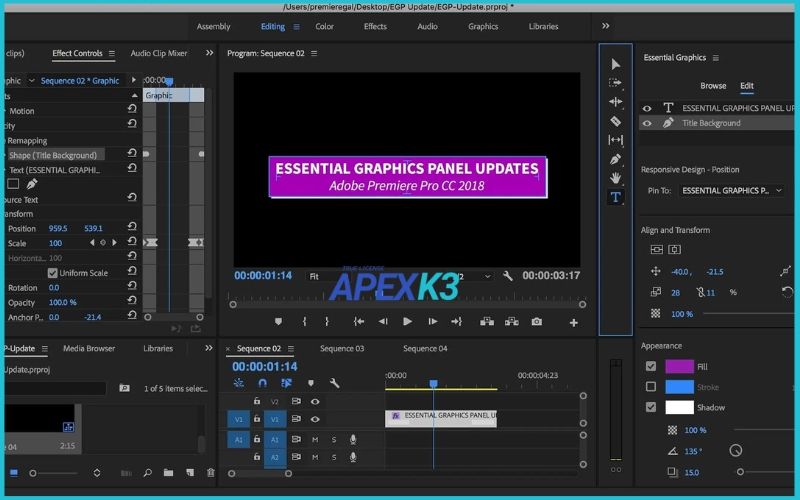
Để thêm text vào video Premiere, bạn sử dụng công cụ Text (Type Tool). Bạn có thể chọn biểu tượng chữ T trên thanh công cụ hoặc nhấn phím tắt T để kích hoạt nhanh.
Sau đó, hãy click chuột vào vùng preview (màn hình xem trước) để tạo hộp văn bản mới. Nhập nội dung bạn muốn hiển thị: có thể là tiêu đề, chú thích, hoặc bất cứ dòng chữ nào bạn cần. Mỗi đoạn text sẽ nằm trên một “graphic layer” (lớp đồ họa) riêng biệt, giúp bạn dễ dàng chỉnh sửa mà không ảnh hưởng đến phần video gốc.
Việc tạo graphic layer riêng biệt cho text là một điểm mạnh của Premiere, giúp bạn linh hoạt trong việc sắp xếp, chỉnh sửa, và áp dụng hiệu ứng cho từng đoạn chữ.
1.3 Tùy Chỉnh Văn Bản Bằng Essential Graphics
Để chỉnh sửa font chữ, màu sắc, kích thước, vị trí, căn lề hoặc tạo hiệu ứng chữ trong Premiere, bạn cần mở bảng Essential Graphics (Window > Essential Graphics). Đây là trung tâm điều khiển mọi thứ liên quan đến text.
Tại đây, bạn có thể lựa chọn font chữ phù hợp, đổi màu chữ để nổi bật trên nền video, điều chỉnh kích thước và vị trí cho cân đối. Đặc biệt, bạn còn có thể căn chỉnh text theo chiều ngang, dọc, hoặc áp dụng các style (phong cách) và animation (hiệu ứng chuyển động) cho text.
Nếu bạn muốn tạo tiêu đề (title) nổi bật, caption sắc nét, hay subtitle rõ ràng, việc làm chủ bảng Essential Graphics là điều tối quan trọng. Mẹo nhỏ: Hãy thử các preset (mẫu có sẵn) để tiết kiệm thời gian mà vẫn đảm bảo tính chuyên nghiệp.
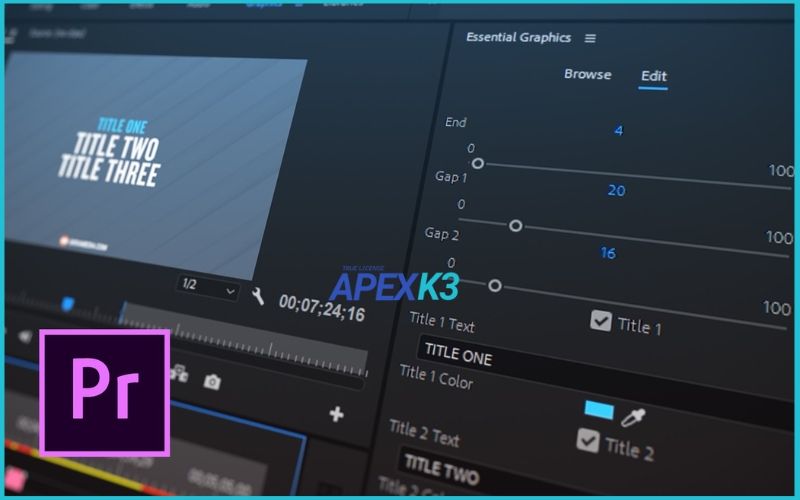
Để chỉnh sửa font chữ, màu sắc, kích thước, vị trí, căn lề hoặc tạo hiệu ứng chữ trong Premiere, bạn cần mở bảng Essential Graphics (Window > Essential Graphics). Một số tính năng nâng cao trong Essential Graphics chỉ có đầy đủ khi bạn có tài khoản Adobe bản quyền , vì thế đừng quên trang bị 1 tài khoản adobe bản quyền full app chỉ 890k/1 năm tại Apexk3, để sáng tạo hết mình với Apexk3 nha.
1.4 Quản Lý Và Sắp Xếp Lớp Chữ (Text Layer) Trên Timeline
Sau khi thêm text vào video Premiere, bạn sẽ thấy mỗi đoạn chữ xuất hiện dưới dạng một layer trên timeline. Bạn có thể kéo, cắt, hoặc kéo dài layer này để đồng bộ với nội dung video – ví dụ, cho chữ xuất hiện đúng lúc nhân vật nói hoặc biến mất khi không còn cần thiết.
Để tạo hiệu ứng xuất hiện (fade in) hoặc biến mất (fade out), bạn có thể sử dụng keyframes (điểm đánh dấu thời gian cho hiệu ứng) ngay trên timeline. Việc này giúp dòng chữ chuyển động mượt mà, tự nhiên, tăng sự chuyên nghiệp cho video.
2. Các Loại Text Nâng Cao Trong Premiere
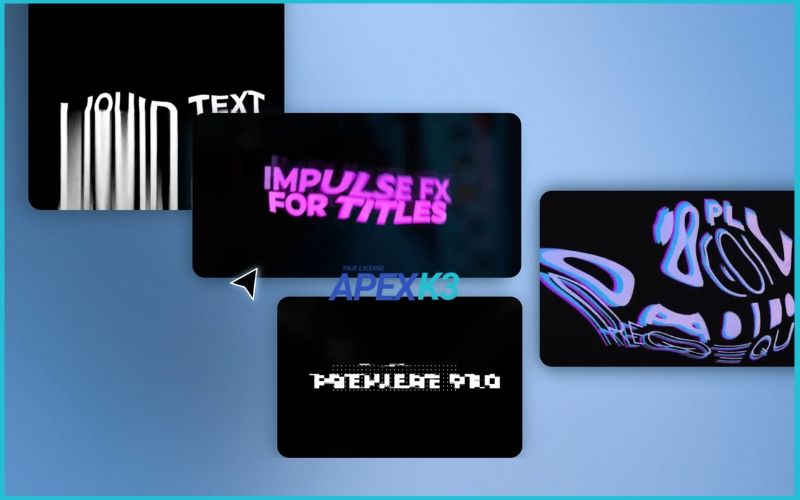
Premiere không chỉ dừng lại ở việc chèn text đơn giản. Bạn còn có thể tạo rolling credits (chữ chạy như cuối phim), chèn subtitle hoặc caption với file SRT, hoặc sử dụng motion graphic templates (mẫu đồ họa động) để tiết kiệm thời gian.
Ví dụ, khi làm video phỏng vấn hoặc phim ngắn, bạn có thể import file SRT để tự động hiển thị phụ đề tiếng Việt hoặc tiếng Anh. Nếu cần rolling credits, hãy chọn kiểu text phù hợp và thiết lập chuyển động dọc cho chữ.
Các preset và motion graphic templates còn giúp bạn nhanh chóng thêm hiệu ứng chữ bắt mắt mà không cần phải tự thiết kế từ đầu.
3. Xuất (Export) Video Sau Khi Thêm Chữ
Sau khi hoàn thiện việc thêm text vào video Premiere, bạn cần xuất video để chia sẻ hoặc lưu trữ. Vào menu File > Export > Media, chọn định dạng phù hợp (như H.264 cho MP4) và thiết lập chất lượng theo nhu cầu.
Đừng quên kiểm tra lại phần text trên video trước khi xuất để đảm bảo mọi thứ hiển thị đúng ý. Nếu cần xuất subtitle riêng biệt, Premiere cũng hỗ trợ xuất file phụ đề riêng (ví dụ: .srt) để bạn sử dụng trên các nền tảng khác.
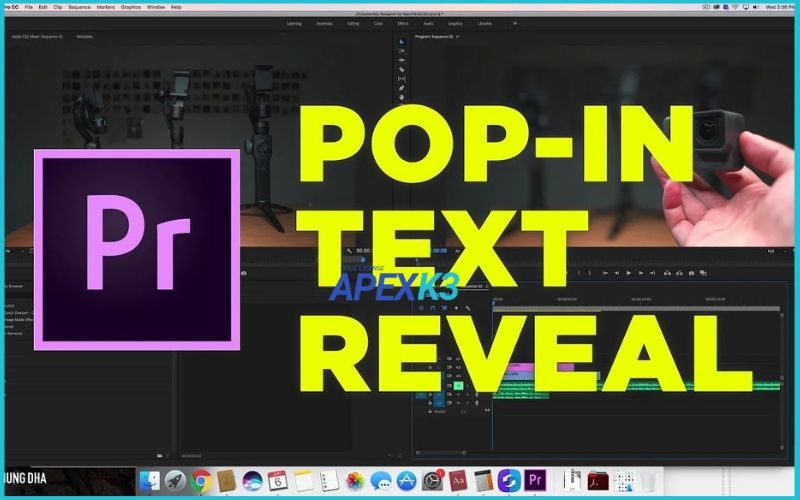
4. Mẹo & Lưu Ý Khi Thêm Chữ Vào Premiere
- Lưu dự án thường xuyên: Một trong những thói quen tốt nhất khi làm việc với Premiere là lưu dự án thường xuyên. Điều này giúp bạn tránh mất dữ liệu khi phần mềm gặp sự cố.
- Ưu tiên chọn font Unicode: Khi thêm chữ vào video trong Premiere, hãy ưu tiên chọn font Unicode để tránh lỗi font, nhất là khi sử dụng tiếng Việt có dấu. Một số font phổ biến như Arial, Roboto, hoặc Open Sans rất phù hợp cho video.
- Chữ nổi bật và dễ đọc: Hãy đảm bảo chữ nổi bật và dễ đọc trên nền video. Bạn có thể thêm viền, bóng hoặc chọn màu sắc tương phản để tăng tính thẩm mỹ và khả năng truyền đạt thông tin.
5. Câu Hỏi Thường Gặp (FAQ)
- Tại sao chữ bị lỗi font khi thêm text vào video Premiere?
Nguyên nhân chủ yếu là do bạn dùng font không hỗ trợ tiếng Việt hoặc font không phải Unicode. Hãy kiểm tra lại font và chuyển sang font hỗ trợ đầy đủ ký tự tiếng Việt. - Làm cách nào để tạo hiệu ứng chuyển động cho chữ trong Premiere?
Bạn có thể sử dụng keyframes trong bảng Effect Controls để điều chỉnh opacity (độ mờ), position (vị trí), hoặc sử dụng các preset animation có sẵn trong Essential Graphics. - Có thể export subtitle riêng không?
Có. Khi chèn subtitle bằng file SRT hoặc tạo caption trong Premiere, bạn có thể xuất riêng file phụ đề để dùng cho các nền tảng như YouTube, Facebook hoặc các phần mềm phát video khác.
Nếu bạn đang tìm kiếm một giải pháp bản quyền Adobe Premiere Pro trọn bộ, hãy cân nhắc mua gói license full app chính hãng tại apexk3 chỉ với 890k/1 năm. Sử dụng phần mềm bản quyền không chỉ giúp bạn an tâm về bảo mật mà còn được cập nhật đầy đủ tính năng mới nhất.
Thêm chữ vào video trong Premiere là kỹ năng không thể thiếu cho bất kỳ ai làm nội dung số, từ YouTuber, marketer đến giáo viên hay doanh nghiệp. Khi nắm vững các thao tác thêm text vào video Premiere, bạn sẽ chủ động hơn trong việc sáng tạo và truyền tải thông điệp. Hãy bắt đầu thực hành ngay hôm nay, và đừng ngại thử nghiệm các hiệu ứng chữ, preset, subtitle để video của bạn thật sự nổi bật!
Nếu gặp khó khăn, đừng ngần ngại để lại bình luận hoặc liên hệ với tôi để được hỗ trợ chi tiết hơn. Chúc bạn thành công và sáng tạo không giới hạn với Adobe Premiere Pro!


